

はじめまして。「定時で帰る開発部」の創刊号です。
開発部、といっても部員はわたしとAIだけ。しかもわたしは、プログラミングは正直サッパリの非エンジニアで、コードは1行も書けません。それでも”開発部”を名乗っています。その理由は、最後まで読んでもらえたら、たぶん伝わります。
まず、いきなり結果からお見せします。これ、つい先日わたしが実際に作ったものです。
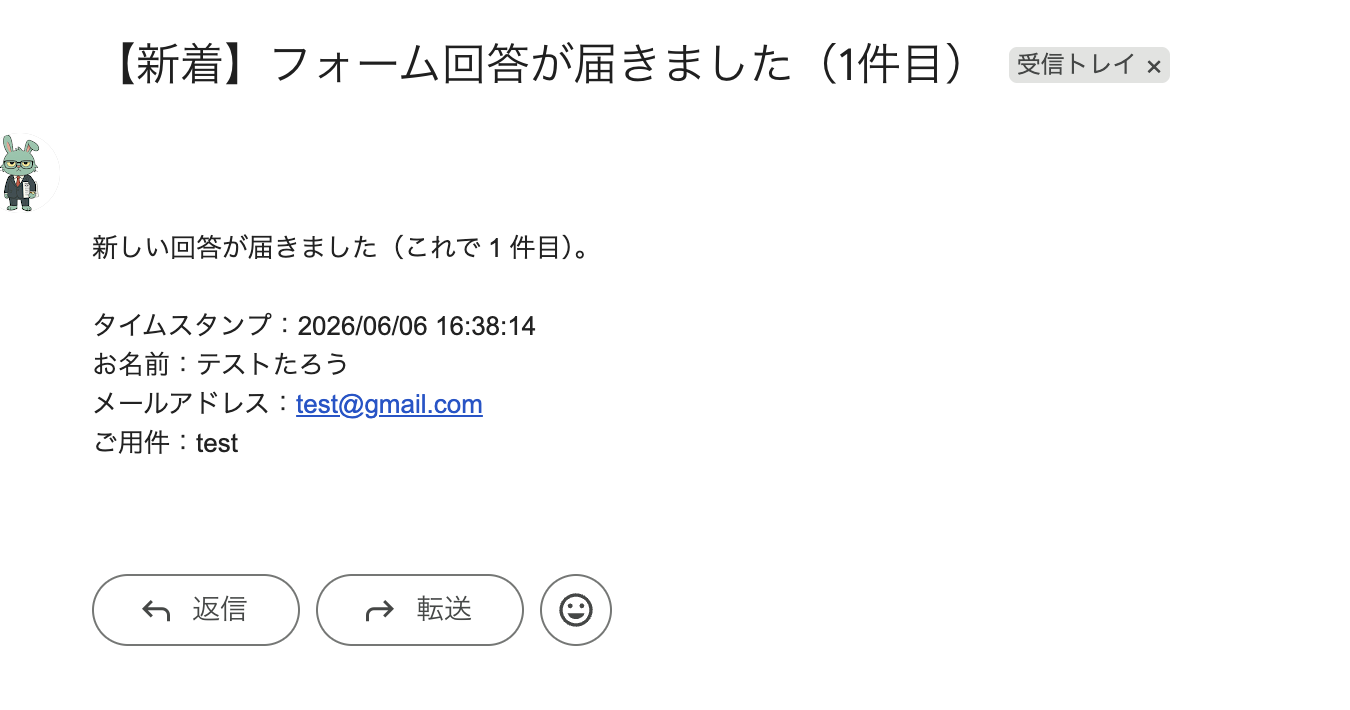
Googleフォームに誰かが回答した瞬間、こういう整ったメールが勝手に届く――というものです。わたしが書いたコードは、0行です。 どうやったのかは、後で正直にぜんぶお話しします。
まず、たぶんあなたが言葉にしていない気持ちから
朝、パソコンを開く。今日も「あの作業」が待っている。
集計表に数字を打ち込む。同じ文面のメールを、宛名だけ変えて何通も送る。提出されたファイルを一個ずつ開いて、別の表に転記する。フォームの回答が来ていないか、何度も見にいく。
別に、難しい作業じゃないんです。難しくない。ただ、毎回これをやるのか、と思うと、ちょっと気が重い。
そして、たぶんいちばん本音に近いのはここです。
「これ、わたしがやらなくても、誰かやってくれないかな」。
がんばっても誰にも気づかれない。終わらせても、また来週ぜんぶ戻ってくる。「効率化したいな」と思ったことは何度もあるけど、じゃあ何をどうすれば、と考えると手が止まる。そうやって半分あきらめて、今日もまた手で片付ける。
――これ、ぜんぶ少し前までのわたしです。「どうせ自分はITが苦手だし」と、最初からあきらめて、毎回ぜんぶ手でやっていました。
なので、これから書くことは「できる人が上から教える話」ではありません。できなかった側の人間が、抜け出せた話です。
Google×AIで、毎日の手作業はどこまで消えるのか
ここ最近で、何が変わったか。ひとことで言うと、「面倒な作業を、AIに肩代わりさせる」のが、ものすごく簡単になったんです。
ふだん使っているGoogle(フォーム・スプレッドシート・Gmail・ドキュメント)の中には、いわば“小さな自動係さん”を雇える場所があります。「回答が来たらメールして」「この表をあっちに写して」とお願いしておけば、勝手に動いてくれる係です。
むかしは、その係さんへの指示書を、専門の言葉で自分で書くしかありませんでした。ここがずっと、わたしたちには高い壁でした。その壁が、AIで消えたんです。やりたいことを日本語でお願いすれば、AIが指示書を書いてくれる。 わたしは、それを所定の場所に貼って、最初に一度だけ「許可」するだけ。
たとえば、こんな「面倒」が、こう消えます。
- 集計・転記:フォームやメールで届いた内容が、勝手に表へ。手打ちゼロ。
- 書類づくり:名簿の1行ずつから、お知らせや証明書を自動で量産。
- 連絡まわり:宛名や日付だけ違う”いつものメール”を、ボタンひとつで一斉に。
- フォーム処理:回答が来た瞬間に、中身を整えて自分に通知。確認しに行かなくていい。
ぜんぶに共通しているのは――指示書を書くのはAI。わたしは指示する人。 ここが、この開発部のすべてです。
ひとつだけ、正直に。「ただ通知が欲しいだけ」なら、実はGoogleフォームの標準機能でも足ります。ただし届くのは”回答が来ました”というお知らせと確認リンクが中心で、回答の中身そのものはメールに入りません(詳しくはフォームを開いて見る形です)。だからこの記事は「通知が万能です」とは言いません。お伝えしたいのは、その先――AIに頼めば、”自分の場合にぴったりの自動化”を、自分専用に作れる、という入口のほうです。
実例:開発部が最初に片付けた「めんどくさい」
冒頭でお見せしたメール。あれを、どうやって作ったか。お題はこれでした。
「Googleフォームに回答が来たら、内容を整えて、自動でメール通知する」
スプレッドシートを開いて「新しい回答、来てないかな…」と何度も見にいく。あの小さな見張りのような時間が、まるごと消えました。 来たことも、中身も、何件目かも、メールひとつで分かります。「これで通算3件目」のように通し番号も入るので、数えなくても件数がつかめます。
念のため、もう一度だけ。わたしはコードを1行も書いていません。 AIに「フォームの回答が来たら、内容を整えて自分にメール通知して」とお願いし、出てきた文章をまるごとコピーして貼り、最初に一度だけ「許可」の操作をしただけです。
ちなみに、やることを並べると、たった4つでした。
- AIに、やりたいことを日本語でお願いする
- 出てきた文章を、まるごとコピー
- Googleの決められた場所に貼る
- 最初に一度だけ「許可」する(次回からは不要)
次回以降、この4つを実際の画面で一枚ずつお見せしながら、一緒に進んでいきます。
正直、わたしも2回つまずきました
ここが、この記事でいちばんお伝えしたいところかもしれません。スイスイいったわけじゃないんです。
ひとつめ。 初めて動かすとき、Googleが「このアプリは Google で確認されていません」という、いかにも”警告”という見た目の画面を出しました。正直、ビクッとします。「あ、なんか壊した?」と。
――でも、これは正常な表示でした。意味は「このアプリを他の人に配るなら審査が要りますよ」というGoogleの仕組みのため。あなたが自分専用に作ったものは、まだ審査に出していないだけなので、この画面が出ます。中身があなたのアカウントの外に出ることはありません。ここは別記事で、怖くない進み方をていねいに用意しました。
ふたつめ。 貼り付けたのに、肝心の”実行する項目を選ぶ一覧”に、目当てのものが出てこない。「あれ、消えた…?」と固まりました。
――原因は、最初から書いてあった短い見本の“カッコの中”に、もらった文章を貼り込んでしまっていたこと。新しい紙に書けばよかったのに、見本の余白に書いてしまった、という感じです。直し方は拍子抜けするほど簡単で、全部いったん消して、まっさらな状態に貼り直すだけでした。
たぶん、初めての人はだいたい同じところで一回つまずきます。だから先に言っておきます。詰まっても、こわれていません。 わたしも同じところで固まって、それでも自力で抜けられました。先に一回つまずいておいたので、つまずき方ごと、この先お見せしていきます。
これから、実際にやって・記録していきます
この開発部がやることは、ひとつです。
「コードが書けないわたしが、AIと一緒に、毎日の面倒な作業を実際に自動化してみる。その過程を、つまずきごと、まるっと記録する。」
きれいに完成したものだけを並べる気はありません。どこで詰まって、どう抜けたか――そここそが、同じ「自分には無理かも」と思っている人の役に立つはずだから。
次回は、さっそく今日の続きから。あの通知を、スマホですぐ気づけるようにしてみました(公開済み)。それ以降も、お知らせの自動作成、いつものメールの一斉送信…と、身のまわりの「めんどくさい」を一個ずつ片付けていきます。
最後に、開発部の合言葉を。
その面倒な作業、Google×AIで自動化。
部員は、わたしとAI。”コードが書けない”開発部です。
「自分にはどうせ無理」と思っている人の、最初の一歩になればうれしいです。詰まったところがあれば、コメントで教えてください。一緒に抜けましょう。
このシリーズのこれまで:創刊号(入口・この記事)/記事01:フォーム回答をメールで受け取る/記事02:フォーム回答をLINEに即時通知/記事03:フォーム回答を毎朝自動集計してLINEに通知/記事04:名簿から差し込みメールを一斉送信/記事05:長いGmailをAIで3行+やることリストに/記事06:毎朝、未読メールを自動で要約して1通に/記事07:たまった自由記述を、AIでテーマ別に分類・集計/記事08:登録キーワードのニュースを、毎朝LINEに/応用編その1:AI秘書「ぽけっと手帳」(全体像)/応用編その2:リサーチ秘書(追いたい分野のニュースが毎朝1通)/育てる編①:ためた見出しに"質問"できる(台帳Q&A)/育てる編②:「医療も追って」で集める分野を増減(設定変更)/育てる編③:「今週どうだった?」でためた台帳を週次まとめ/育てる編④:「地図にして」でためた見出しを放射状の地図に(見出しマップ)/育てる編⑤:「再エネ政策を追いたい」で検索語まで含む設定をAIが設計(設定アシスタント・完結)/応用編その3:受発注・請求 秘書(受注が来たら、選ぶだけで見積書・請求書のPDFに)/受発注 育てる編①:入金消込・督促・領収書PDF/受発注 育てる編②:受注した瞬間に在庫を押さえる/受発注 育てる編③:発注点アラートと発注書PDF/受発注 育てる編④:月次集計・売上グラフ・会計CSV(最終回)/基礎編:URLひとつで“自分の申込ページ”を作る(Webアプリ)/基礎編:申し込まれた瞬間に、確認メールが自動で返る/基礎編:申し込んだら、控えのPDFが自動で届く/基礎編:申込の控えが、勝手にドライブへ積み上がっていく/基礎編:申込のひとことを、届いた瞬間にAIが仕分ける/基礎編:誰も画面を開いていないのに、毎朝まとめが届く/基礎編:申込が来た瞬間、ポケットのLINEが鳴る(最終回)/応用編その4:申込・予約 秘書(満席の瞬間、ページが自分から閉まる)/申込・予約 育てる編①:キャンセル待ちと自動繰り上げ/申込・予約 育てる編②:承認制とお断り下書き/申込・予約 育てる編③:前日リマインダーと毎朝まとめ/申込・予約 育てる編④:管理ページ(最終回)
#コードを書かない #Google自動化 #AI活用
コメント