
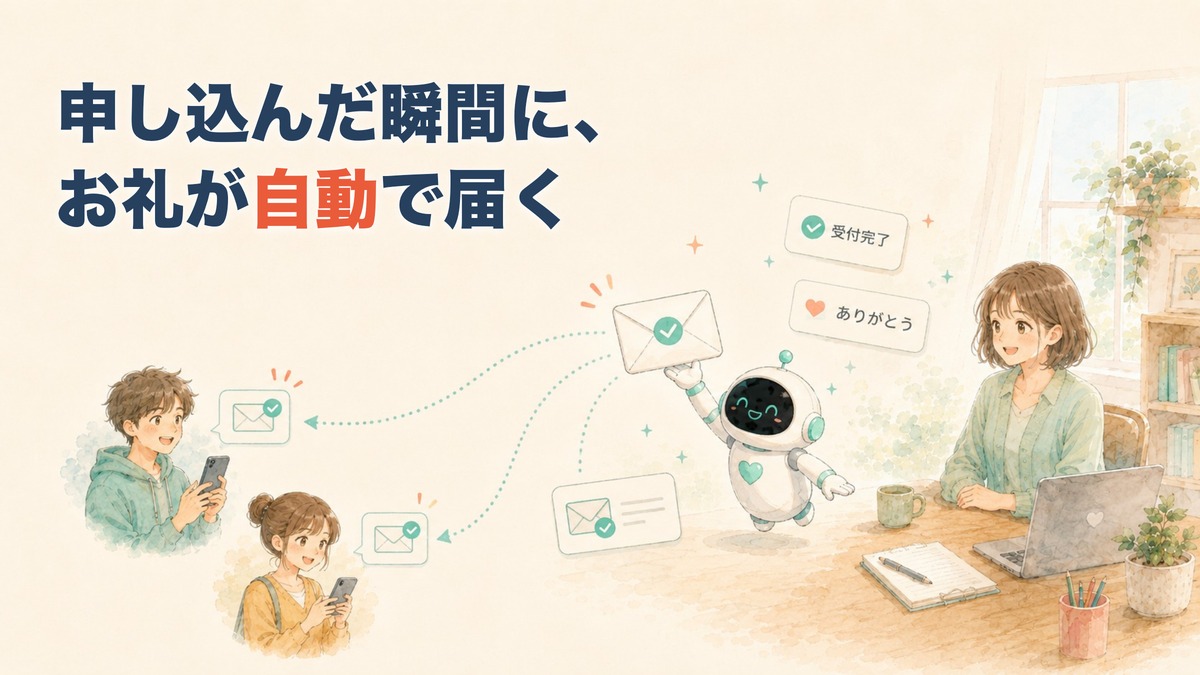
申し込んでくれたのに、こちらは「無言」だった
前回、自分専用の受付ページ(Webアプリ)を作りました。URLを開くと、自分でデザインした申込フォームが出てきて、送信ボタンを押すと内容がスプレッドシートに1行ずつたまっていく。借り物じゃない、自分の入口。あれが作れただけで、わたしはじゅうぶん満足していました。
でも、しばらく使ってみて、ひとつ気づきました。申し込んでくれた相手の側から見ると、こちらは「無言」なんです。
フォームに名前とメールを入れて「申し込む」を押す。画面には「受け付けました」と出る。でも、それは画面を閉じれば消える一瞬の表示です。相手の手元には、何も残らない。あとから「あれ、ちゃんと申し込めたんだっけ?」と思っても、確かめるものがない。
その不安、自分が申し込む側のときにはよく分かるんです。だから本当は、申込を受けたらすぐにお礼の一言と「受け付けましたよ」という確認を返したい。でも、それを手でやると——申込が入るたびにシートを見て、メールアプリを開いて、宛先をコピーして、ほとんど同じ文面を打って送る。1件ならいい。でも、申込が10件、20件とたまった夜にまとめて気づいて、同じ文面を一通ずつ手で返す。これがけっこうな手間で、しかも相手を半日「音沙汰なし」で待たせてしまう。
「申し込まれた瞬間に、自動でお礼が返ったらいいのに」。そう思っていました。
結果から言います = 申し込んだその瞬間に、確認メールが自動で返る
今回できるようになったことを、先に言ってしまいます。
フォームで「申し込む」を押した、まさにその瞬間に、申し込んだ人のアドレス宛に確認メールが自動で届く。
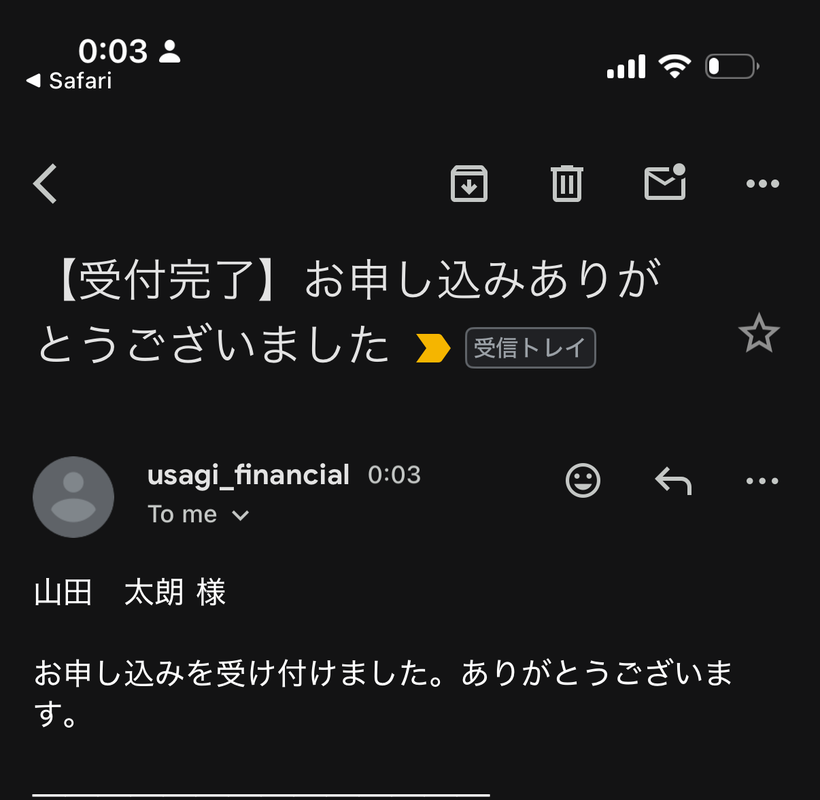
件名は「【受付完了】お申し込みありがとうございました」。本文には、お礼の一言と、その人が入力した内容(お名前・メール・参加人数・ひとこと)がそのまま控えとして載っていて、最後に「このメールは自動送信です。」と添えてある。相手の手元に、ちゃんと「受け付けました」という証が1通残る。
わたしは何もしていません。申込が入るたびにメールを打つわけでも、定型文をコピペするわけでもない。前回の受付ページに、確認メールを返す部分を“足した”だけ。あとは申込が入るたびに、勝手にお礼が飛んでいきます。
これが今日の引き出し、②「知らせる」です。そして毎回のことですが、わたしはコードを一行も書いていません。 AIに頼んで、返ってきたものを貼って、一度だけ許可して、もう一度だけ公開し直しただけです。
今日の一点:申込の「その瞬間」に、相手へ自動で知らせる
このブログでは「GASでできること」を、引き出しを一つずつ開けるように紹介しています。①集める ②知らせる ③書類 ④AI ⑤定期 ⑥つなぐ ⑦自分の画面——。前回は⑦「自分の画面」で受付ページを作りました。今日開けるのは、②「知らせる」です。
今日受け取ってほしいのは、たった一つ。何かが起きた“その瞬間”に、相手へ自動でメールを返せる。 今回でいえば「申込が入った瞬間に、申込者へ確認メールを返す」。それだけです。
仕組みもシンプルです。前回の受付ページは、送信ボタンが押されると「シートに1行記録する」という仕事をしていました。今回やるのは、その記録のすぐ後ろに、「ついでに、いま申し込んだ人へ確認メールも1通送っておいて」を足すこと。受付ページを作り直すわけではありません。前回のコードに、メールを送る短いまとまりを一つ付け加えるだけです。
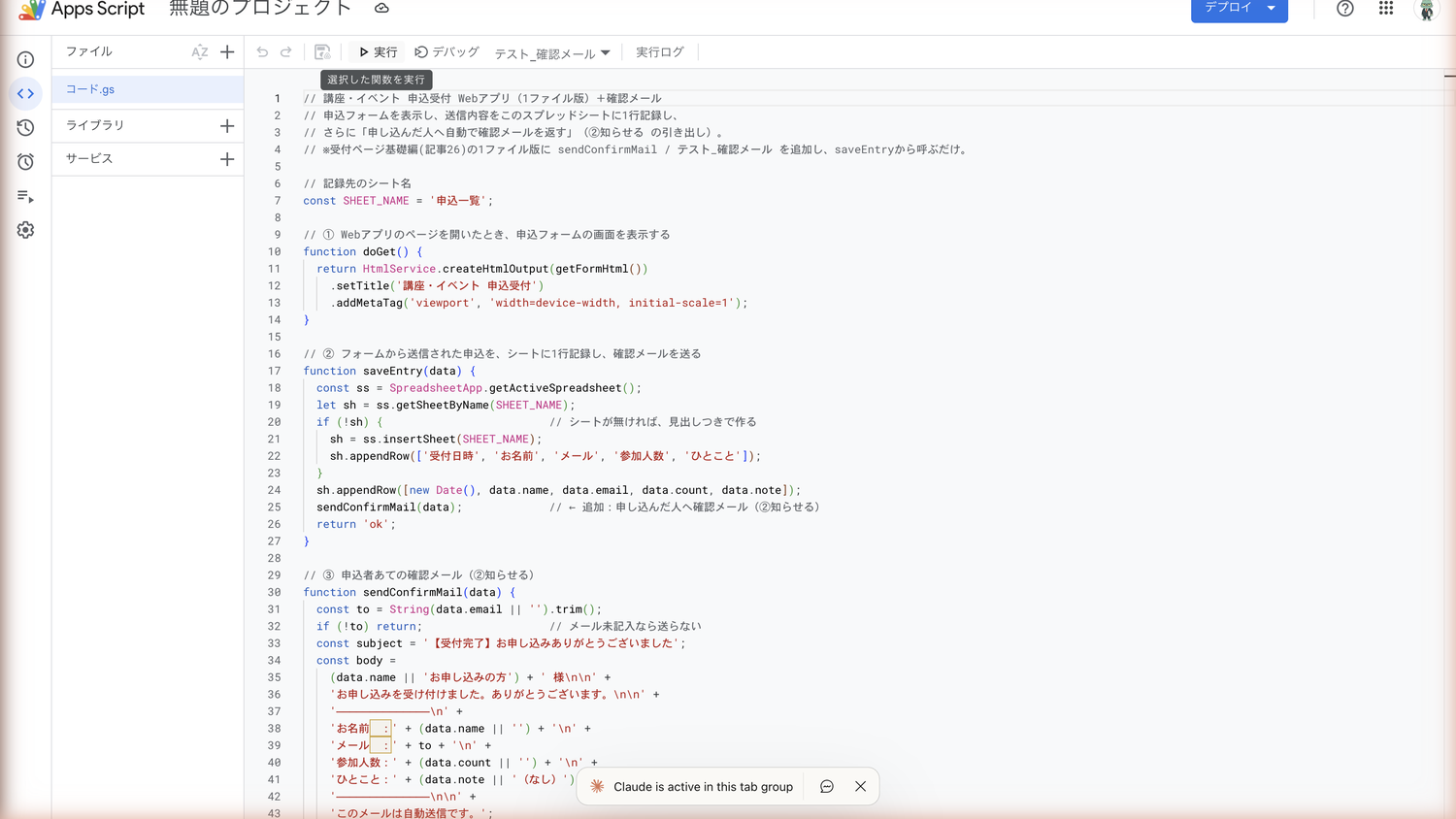
同じものを作る:AIに渡す文章(コードは書きません)
例によって、自分でコードは書きません。前回の受付ページのコードを手元に用意して、ChatGPTやGeminiのような対話AIに、次の文章をそのまま頼むだけです。
——中身は読まなくて大丈夫。まるごとコピーして、貼るだけです。
前に作ってもらった「申込受付ページ(Webアプリ)」のコードに、機能を一つ足してください。コードは全部あなたが書いてください。わたしはコードが読めない前提でお願いします。
1. 申込がシート『申込一覧』に1行記録されたら、その直後に、申し込んだ人のメールアドレス宛に確認メールを自動で送るようにしてください。
2. 件名は「【受付完了】お申し込みありがとうございました」。本文は、お礼の一言と、入力された「お名前・メール・参加人数・ひとこと」を控えとして載せ、最後に「このメールは自動送信です」と添える、やさしい文面に。
3. メールアドレスが入力されていない場合は、送らない(エラーで止めない)でください。
4. メール送信に失敗しても、申込の記録は絶対に消さない・止めないようにしてください(送信は失敗しても、申込はちゃんと残る、が大事です)。
5. 動作確認用に、実行すると“自分あて”にテストの確認メールが届く関数も一つ用意してください(初めての送信の許可を、安全に試せるように)。
6. このあと必要になる操作(初回のメール送信の許可、直したコードを公開URLに反映させる再デプロイ)も、コードが読めない人向けに一つずつ教えてください。
このとおりに頼めば、AIが「確認メールを送る部分」を足したコードと、手順をひとそろい返してくれます。あとは下の4ステップを、言われたとおりになぞるだけです。
つまずき帳:先に正直に言っておきます
今回は新しいことをするので、前回はなかった“ひっかかり”が二つあります。先に正直に置いておきます。ここさえ知っていれば、慌てません。
つまずき①:新しいことをさせるには、新しい「許可」が一度だけ要る。
前回、受付ページを作ったとき、Googleの許可画面が一度だけ出ました。あれは「このスクリプトが、あなたのシートに書き込んでいいですか?」という確認でした。今回はそこに「メールを送る」という仕事を足したので、Googleはもう一度だけ確認してきます。「承認が必要」という画面が出て、進むと「ユーザー本人に代わってのメールの送信」を許可してください、と求められます。最初に見るとドキッとしますが、やっていることは、自分が作った仕組みが、自分のアドレスから、申し込んでくれた人へ確認メールを送るだけ。外の誰かが勝手に送るわけでも、自分のメールが外に流れるわけでもありません。自分が作ったものに、自分でOKを出すだけ。 一度許可すれば、次からは出ません。
つまずき②:保存しただけでは、公開ページは変わらない。
コードを直して「保存」しても、公開しているURLの中身は、まだ古いままです。保存は、手元の下書きを更新しただけ。公開ページに反映するには、もう一度「デプロイ」し直す(再公開する)必要があります。わたしも一度、保存して満足し、フォームから申し込んだのに確認メールが来なくて「あれ?」となりました。原因はこれでした。保存=公開ではない。 安心してほしいのは、公開URL(.../exec)は再デプロイしても変わらないこと。一度配った申込ページのアドレスは、そのまま使えます。
作り方の体験:足して、許可して、公開し直すだけ
1. 足したコードを貼る
前回の受付ページのエディタを開いて、AIが返してくれたコードに貼り替えて、保存します。やることは前回と同じ「貼って、保存」だけ。中身は読まなくて大丈夫です。
2. まず“自分あて”にテスト送信して、許可する
いきなり本番で誰かに送る前に、AIが用意してくれた動作確認用の関数を一度動かします。これは実行すると、まず“自分あて”にテストの確認メールを送るもの。ここで上の「承認が必要」が出るので、本番より先に、自分だけで安全に許可を済ませられます。
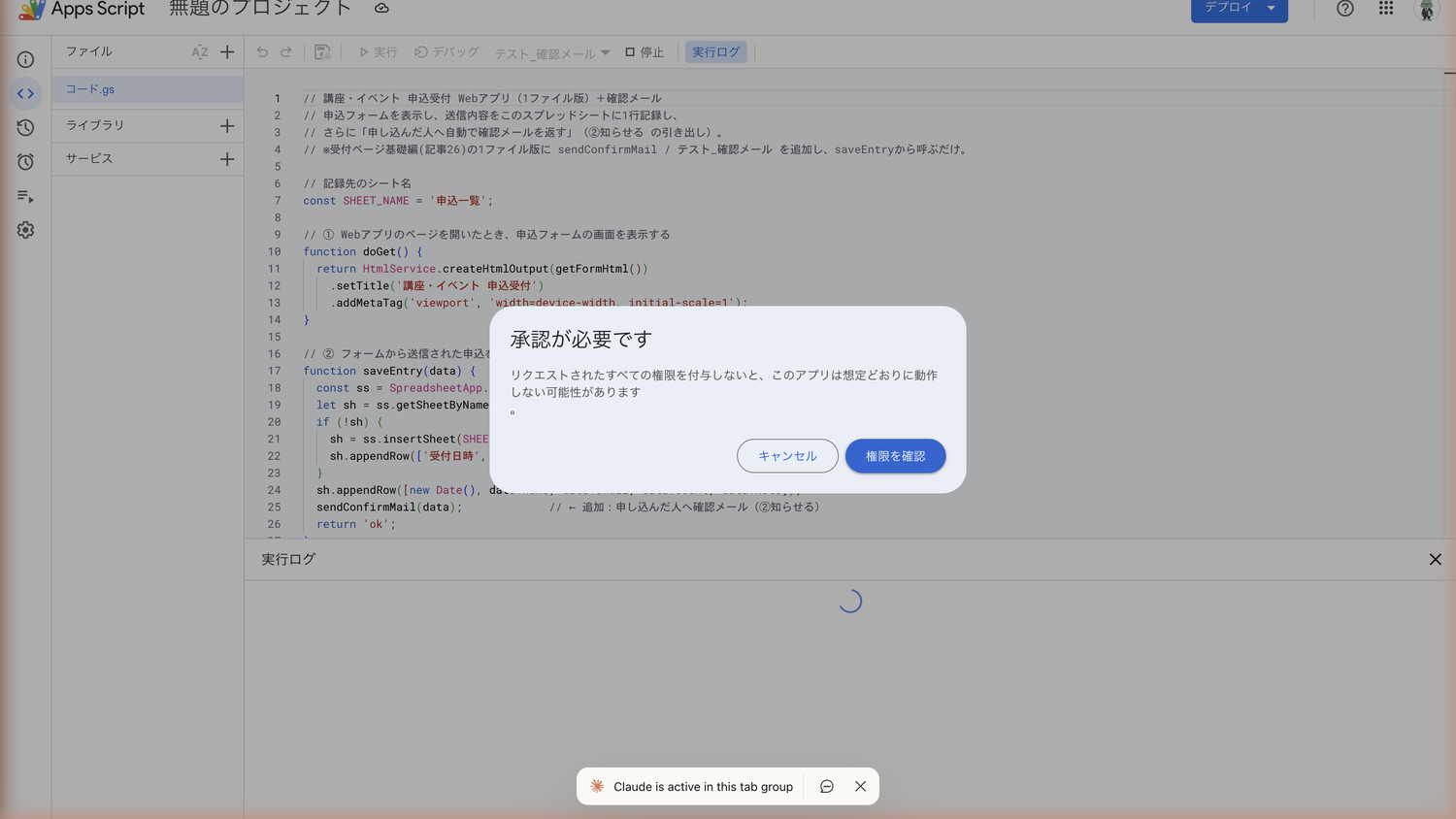
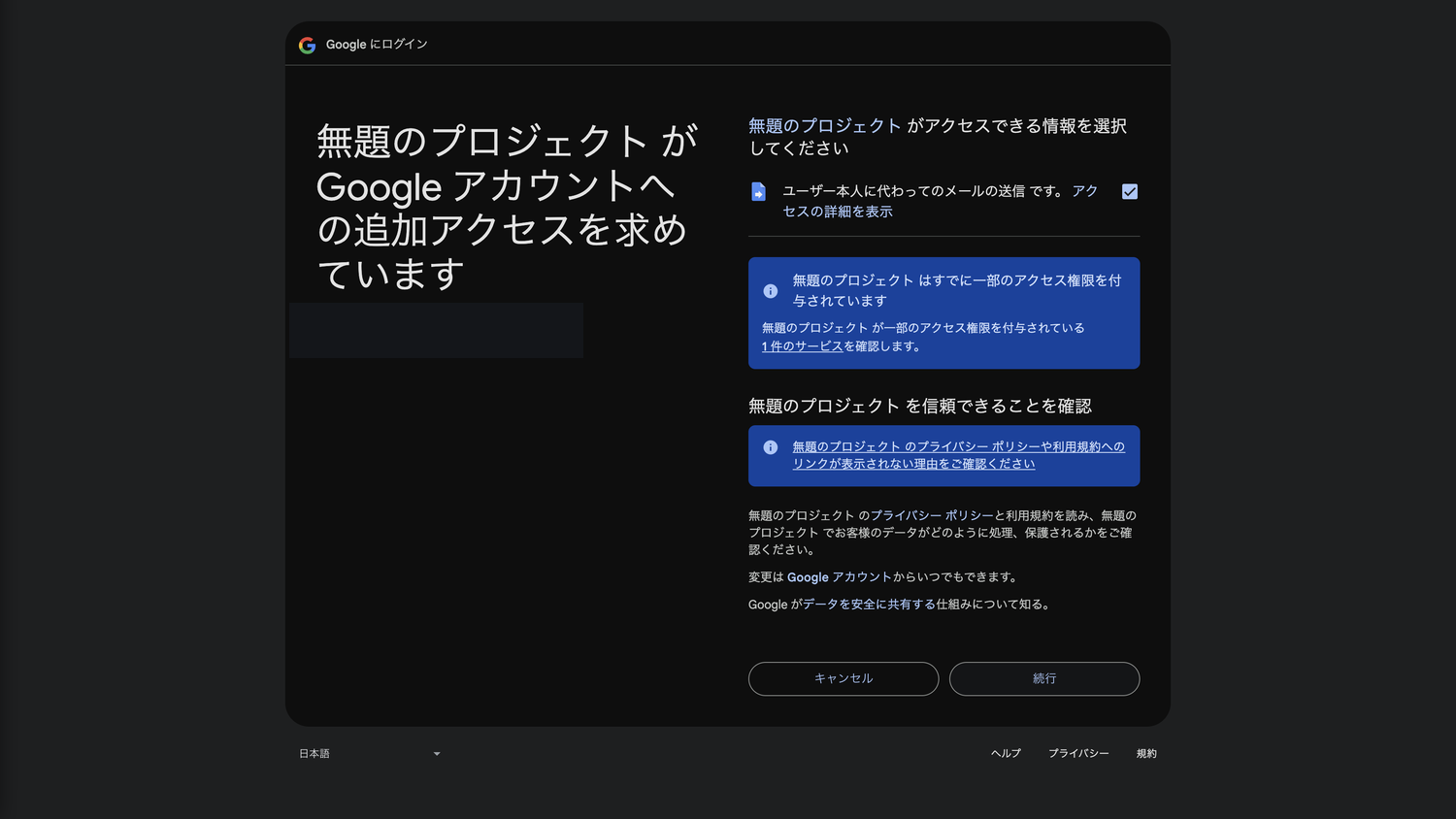
許可すると実行が走って、ログに「実行完了」と出ます。
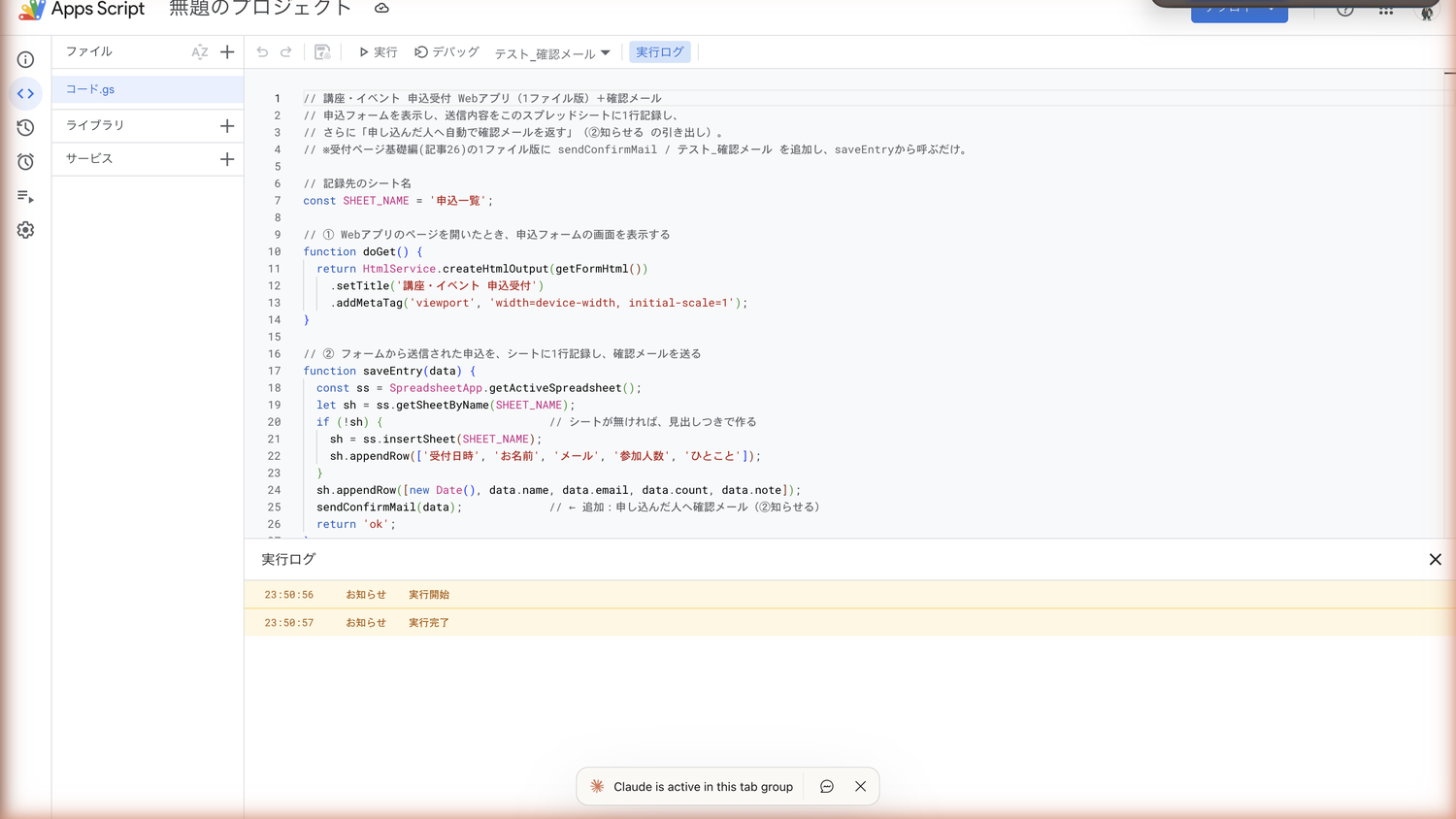
そして自分のメールボックスを見にいくと——テストの確認メールがちゃんと届いていました。「ちゃんと送れている」と、ここで一度たしかめられます。
3. もう一度「公開(再デプロイ)」する
コードを保存しただけでは、公開URLには反映されません。エディタの「デプロイ」から、バージョンを新しくして公開し直します。これで、ようやく確認メールの機能が世に出ます。前述のとおり、URL(.../exec)は変わりません。
4. フォームから本番テストする
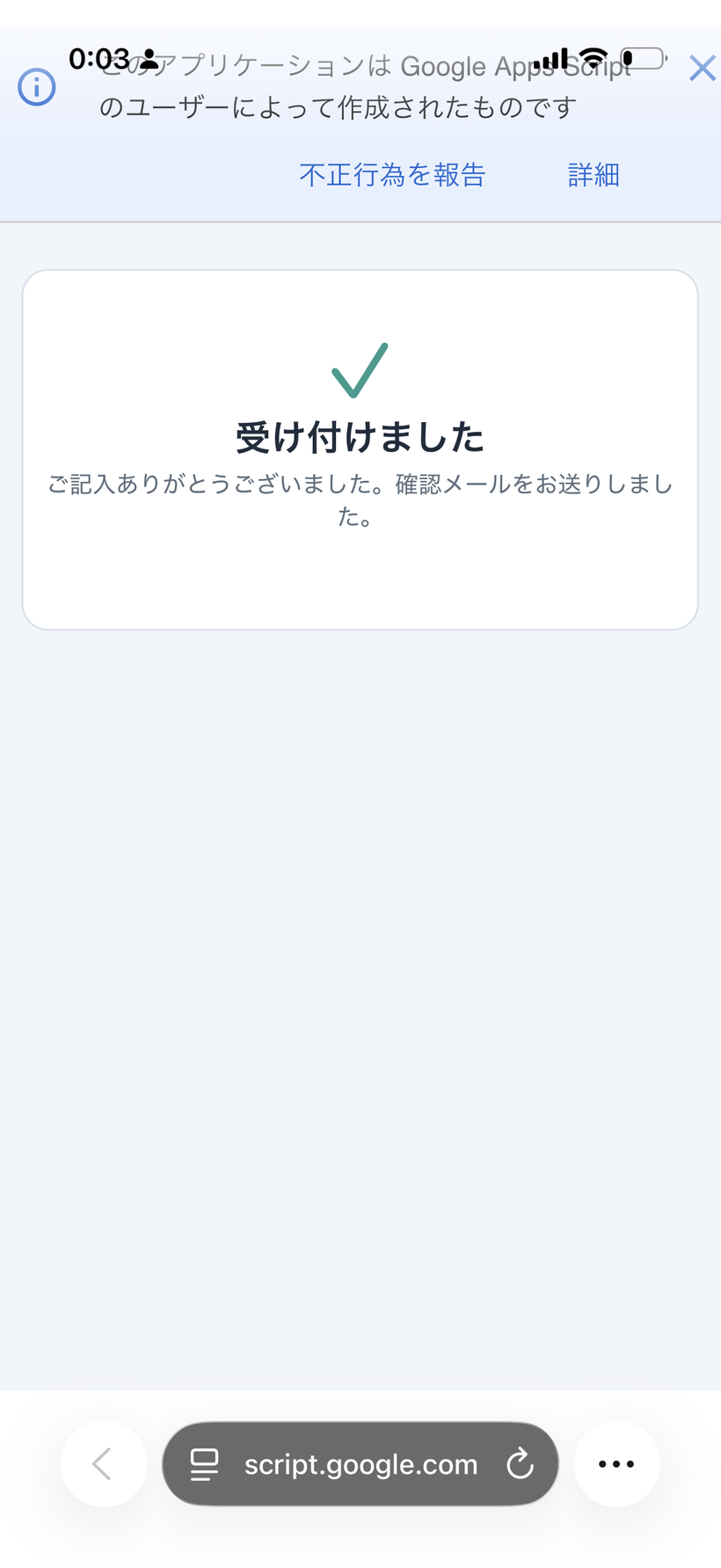
最後に、受付ページを開いて、メール欄に自分のアドレスを入れて申し込んでみます。送信すると画面が切り替わって、「受け付けました」の見出しの下に「ご記入ありがとうございました。確認メールをお送りしました。」と表示が出ます。
そして自分のメールボックスへ。「【受付完了】お申し込みありがとうございました」が届いていました。 申し込んだ瞬間に、お礼が自動で返る。やりたかったのは、これでした。
「足して、許可して、もう一度公開しただけ」——これが、このブログのいつものやり方です。
正直に、これはできません
驚きの大きい回ほど、できないことも盛らずに置いておきます。分かったうえで使えば、がっかりしません。
- 大量送信はできません。 GASのメール送信には1日あたりの上限があります。目安として個人のGmailで約100通/独自ドメインのWorkspaceで約1,500通くらい(正確な数はアカウントの種類で変わります)。少人数の講座やイベントの確認メールなら、個人のGmailの枠でも十分収まりますが、何千通も一斉に、という使い方には向きません。
- 届くかどうかは、申込者の入力アドレス頼みです。 打ち間違いや、存在しないアドレスだと届きません。しかも今回は「送信に失敗しても申込の記録は残す」作りなので、届かなかったこと自体に、こちらが気づけないこともあります(申込自体はちゃんと残るので、そこは安心してください)。
- 迷惑メールに入ることがあります。 自動送信のメールは、相手の環境によっては迷惑メール(スパム)フォルダに振り分けられることがあります。案内文に「確認メールが届かない場合は迷惑メールフォルダもご確認ください」と一言そえておくと親切です。
- 送信元は、自分のアドレスです。 確認メールは、わたし(このスクリプトの持ち主)のアドレスから送られます。つまり、申込者にはわたしのアドレスが見えます。知られたくないアドレスは使わないほうが安心です。
- 凝った装飾は、今回はしていません。 差出人名のカスタム、画像や色をつけたHTML装飾、ファイルの添付——こういった“盛りつけ”は、足そうと思えば足せますが、今回は最小限のシンプルな文面にとどめました。まずは「自動で確実に届く」を優先しています。
ひと言でまとめると——本格的なメール配信サービスの代わりにはなりません。でも、「申し込んでくれた人に、その場でお礼と控えを自動で返す」だけなら、これで十分でした。 無言だった受付に、一言の「ありがとう」が足せた。それだけで、ずいぶん感じが変わります。
次の引き出しへ
今日は②「知らせる」を、いちばんシンプルなかたち——申込の瞬間に、確認メールを自動で返す——で開けてみました。前回作った受付ページに、ほんの少し足すだけ。GASは、こうして「相手へ自動で知らせる」こともできる。この感触が伝われば、今日はじゅうぶんです。
このブログの引き出しは横に並んでいるので、同じ受付ページを練習台に、次の引き出しもまた組み合わせられます。たとえば、申込内容をPDFの控えにして渡すなら、それは③「書類」の引き出し。どれも、今日と同じ「AIに頼んで、貼るだけ」で届く範囲です。次回も、引き出しをもう一つ取り出して開けてみます。
*※この記事の操作はすべて無料枠の範囲で行っています。画面の名前・アカウント名・メールアドレス・URLは、マスクまたは架空のサンプルに差し替えています。メール送信の上限などの料金・仕様は時期・アカウントの種類により変わることがあるため、最新の表示はご自身の環境でご確認ください。*
#定時で帰る開発部 #自動化レシピ #基礎編 #GAS #確認メール #つまずき帳
コメント