
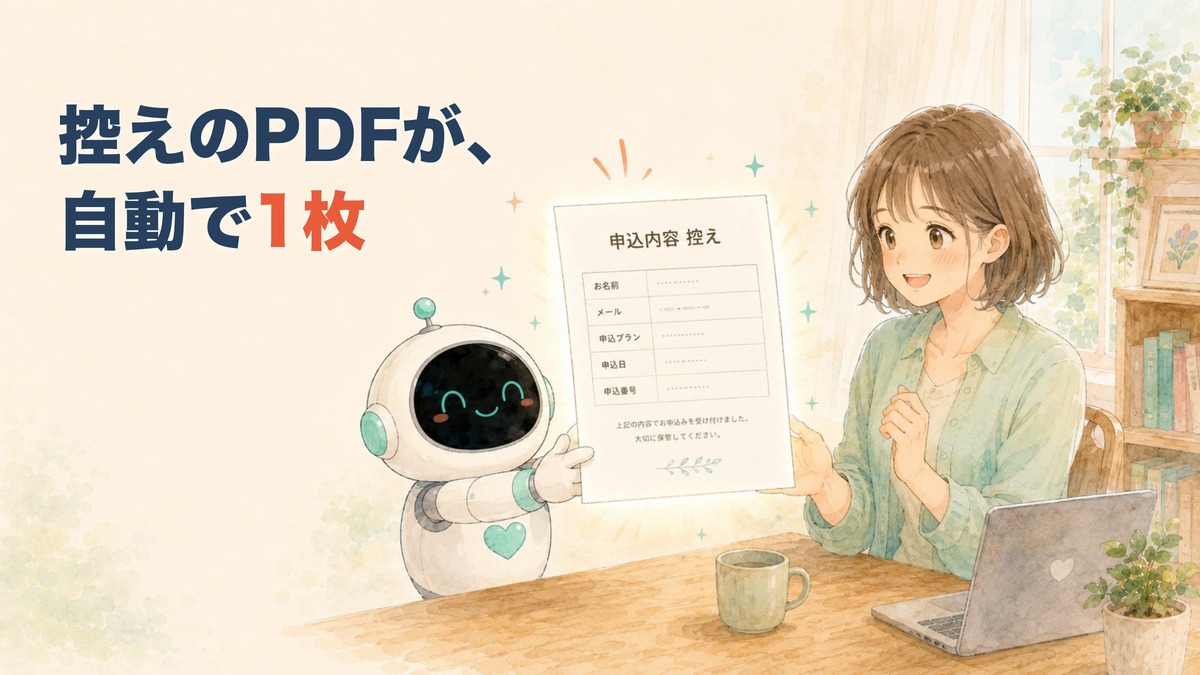
メールの文字じゃなくて、「1枚の紙」が欲しかった
前回、申込が入った瞬間に確認メールを自動で返せるようにしました。本文には、お礼の一言と、その人が入力した内容も控えとして載せてある。それで「無言だった受付」に一言の「ありがとう」が足せて、わたしはじゅうぶん満足していました。
でも、しばらく使ってみて、もう一つ思ったことがあります。あの控え、メールの“文字”なんですよね。
メール本文に書いた内容は、たしかに相手の手元に残ります。でも、それはメールの中に流れていく文章です。あとから「申込内容だけ、ぱっと見返したい」「念のため印刷して持っていきたい」と思っても、メールの文面はそういう形をしていない。わたしが本当に渡したかったのは、「申込内容 控え」と書かれた、1枚の紙でした。受付票みたいな、それだけ見れば用が足りる1枚。
ところが、わたしはデザインソフトも持っていないし、PDFの作り方なんて知りません。「申し込んだ人ぜんぶに、内容をまとめた1枚を自動で配る」なんて、専門の業者か高い帳票ソフトの仕事だと思っていました。
結果から言います = GASは「PDFそのもの」を自分で作れた
今回いちばん驚いたことを、先に言ってしまいます。
GASは、PDFという“書類そのもの”を、自分で組み立てて作れる。
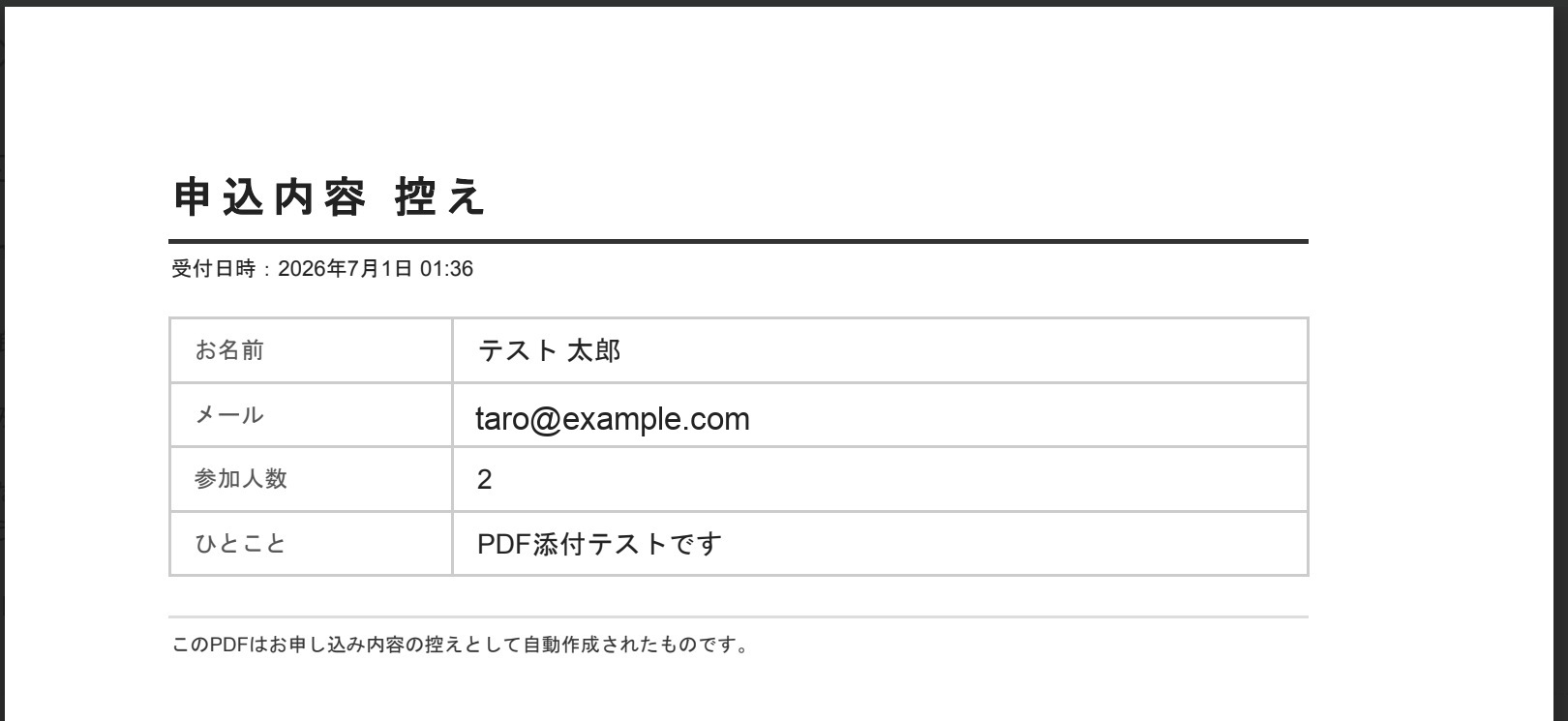
申込題材で言えばこうです。フォームで「申し込む」を押すと、前回の確認メールに、申込内容を1枚にまとめたPDF「控え」が添付されて届く。開くと、いちばん上に「申込内容 控え」という題字。その下に受付日時。そして「お名前・メール・参加人数・ひとこと」が罫線の表にきれいに並んでいて、最後に「このPDFは…自動作成されたものです」と添えてある。実機で、1枚に・日本語の化けもなく・きれいに出ました。
ここで受け取ってほしいのは、「確認メールがPDF対応になった」という話ではありません。GASは、メールの文字とは別に、PDFという“書類”を一から作って手渡せる——これが今日の発見です。申込控えは、たまたまの題材にすぎません。同じやり方が作れると分かれば、受付票でも、見積書でも、修了証でも、参加証でも、横にいくらでも広がっていく。そっちが主役です。
そして毎度のことですが、わたしはコードを一行も書いていません。 AIに頼んで、返ってきたものを貼って、公開し直しただけです。
今日の一点:GASは“書類(PDF)”を自分で作って届けられる
このブログでは「GASでできること」を、引き出しを一つずつ開けるように紹介しています。①集める ②知らせる ③書類 ④AI ⑤定期 ⑥つなぐ ⑦自分の画面——。前々回は⑦「自分の画面」で受付ページ、前回は②「知らせる」で確認メールでした。今日開けるのは、③「書類」です。
今日の一点は、たった一つ。GASは、PDFという書類そのものを、中身も見た目も自分で組み立てて作れる。 これまで「メールを送る」「シートに書く」はやってきました。今日はそこに、「紙(PDF)を1枚こしらえる」という、まったく別の道具が一つ増えます。
ここで、正直に線引きをしておきます。今日は「前回の足りなかったところを埋める回」だと思われるかもしれません。でも、そうではありません。 前回もメール本文に申込内容を載せました。でもそれは“メールの文字”。今日のは“書類というモノ”です。前回の不足を埋めて完成させたのではなく、「PDFを作る」という新しい引き出しを一つ増やした——そういう回です。受付ページや確認メールは、その新しい道具を試すための、ちょうど手元にあった練習台にすぎません。
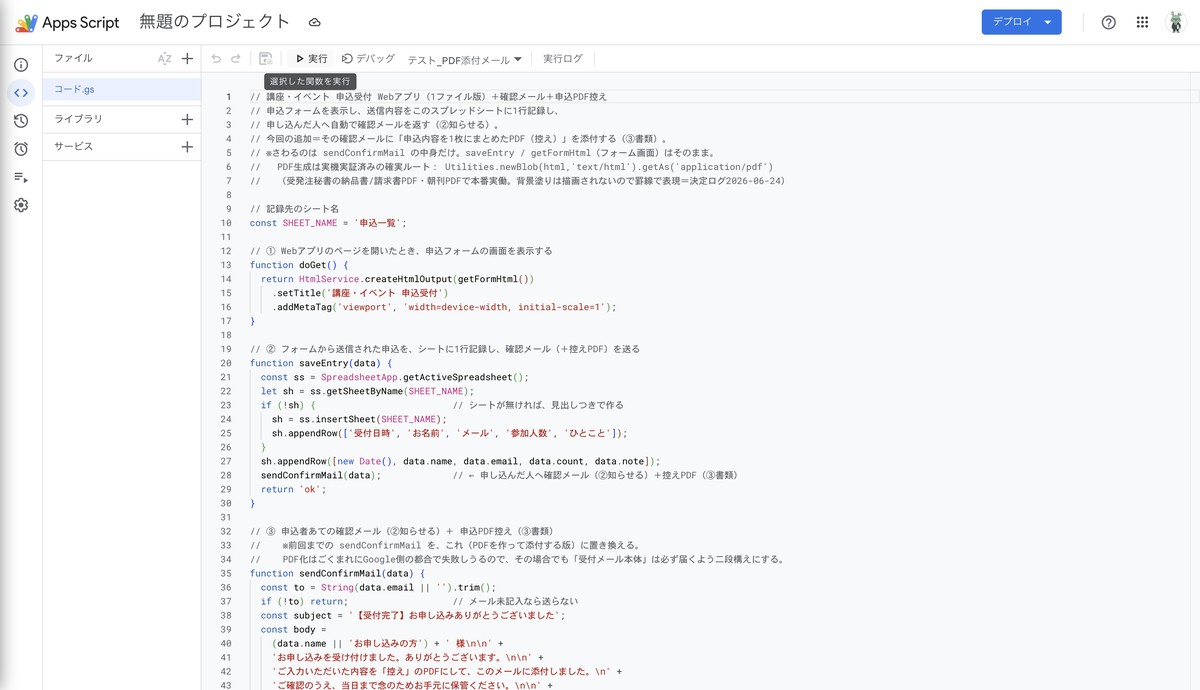
同じものを作る:AIに渡す文章(コードは書きません)
例によって、自分でコードは書きません。前回までのコードを手元に用意して、ChatGPTやGeminiのような対話AIに、次の文章をそのまま頼むだけです。
——中身は読まなくて大丈夫。まるごとコピーして、貼るだけです。
前に作ってもらった「申込受付ページ+確認メール」のコードに、機能を一つ足してください。コードは全部あなたが書いてください。わたしはコードが読めない前提でお願いします。
1. 申し込んだ人に返す確認メールに、申込内容を1枚にまとめたPDF「控え」を添付してください。
2. PDFの中身は、いちばん上に題字「申込内容 控え」、その下に受付日時、続けて「お名前・メール・参加人数・ひとこと」を罫線の表にして、最後に「このPDFは自動作成された控えです」と注記を入れてください。
3. PDF化は、Driveにもドキュメントにも保存しないで、その場で直接つくる確実な方法にしてください(途中で保存をはさまないほうが失敗が少ないと聞いています)。
4. このPDF変換は背景の色塗りを描画できないので、強調は色帯ではなく罫線・太字・字間で表現してください。
5. 万一PDFの作成に失敗しても、確認メール本体は必ず届く/申込の記録は必ず残るようにしてください(申込を取りこぼさないことが最優先です)。
6. 動作確認用に、実行すると“自分あて”にPDF添付つきのテストメールが届く関数も一つ用意してください。
7. このあと必要になる操作(公開URLへ反映させる再デプロイなど)も、コードが読めない人向けに一つずつ教えてください。
このとおりに頼めば、AIが「PDFを作って添付する部分」を足したコードと、手順をひとそろい返してくれます。あとは下の手順を、言われたとおりになぞるだけです。
つまずき帳:先に正直に言っておきます
今回はPDFという新しいモノを作るので、知らないと「あれ?」となる“ひっかかり”が二つあります。先に正直に置いておきます。ここさえ知っていれば、慌てません。
つまずき①:このPDF変換は、“背景の色塗り”を描いてくれない。
ふつう書類というと、見出しに色の帯を敷いたり、表に薄い色をつけたりしたくなります。ところがGASのこのPDF変換は、背景に色を敷くよう指定しても、PDFには出ません。実際にやってみて、色帯が消えるのを確認しました。最初は「壊れた?」と思いましたが、これが正常です。だから控えの強調は、色ではなく罫線・太字・字間でやっています。色で飾れないのは確かに制約ですが、おかげで書類はかえって素朴で、受付票らしく読みやすく仕上がりました。「色帯が無い・罫線で枠が出る」のが、この道具の“正しい姿”です。
つまずき②:添付するのに、新しい「許可」は要らない。でも“公開し直し”は要る。
ここが、今回いちばん意外だったところです。前回、メールを送れるようにしたとき、Googleの許可画面が一度だけ出ました。今回、それに添付を付けるわけですが——身構えていたら、新しい許可画面は出ませんでした。PDFを作る道具(Utilities)はそもそも許可が要らず、添付は前回すでに許可済みの「メール送信」の範囲内だからです。送る中身が変わっても、許可の種類は増えません。やり方も、ほんの少し書き方を変えるだけ。前回は「宛先・件名・本文」を渡して送っていたのを、今回はそれらをひとまとめにして、そこに添付を一つ加えて渡す——たったそれだけで、PDFが付きます。「許可は要らないのに、添付という新機能が足せる」。これは正直、ちょっと得した気分でした。
ただし——ここが対になっていて面白いのですが、許可は要らなくても“公開し直し(再デプロイ)”は要ります。コードを直して「保存」しただけでは、公開URLの中身は古いまま。本番のフォームに反映するには、もう一度デプロイし直す必要があります。前回B①は「新しい許可が要った」回でしたが、今回はその逆で、「許可は不要・でも再公開は必要」。覚えておくのは、この一対の対比だけで迷いません。安心してほしいのは、公開URL(.../exec)は再デプロイしても変わらないこと。一度配った申込ページのアドレスは、そのまま使えます。
おまけ(正直な作り):PDF化は、ごくまれに失敗します。
PDFへの変換は、ごくまれにGoogle側の一時的な都合で失敗することがあります。その時でも困らないように、PDFが作れなかった場合は添付なしで、確認メール本体だけは必ず届くようにしてあります。もちろん申込の記録もシートに必ず残ります。「書類は二の次、申込の取りこぼしはゼロ」——そういう二段構えにしてあります。
作り方の体験:足して、(許可も要らず)公開し直しただけ
1. 足したコードを貼る
前回までのエディタを開いて、AIが返してくれたコードに貼り替えて、保存します。やることはいつもの「貼って、保存」だけ。中身は読まなくて大丈夫です。
2. まず“自分あて”にテスト送信する(許可画面は出ませんでした)
いきなり本番で誰かに送る前に、AIが用意してくれた動作確認用の関数(“自分あて”にPDF添付メールを送るもの)を一度動かします。身構えていたのに、今回は許可画面が出ませんでした。前回メール送信を許可済みで、PDFを作る道具には許可が要らないからです。
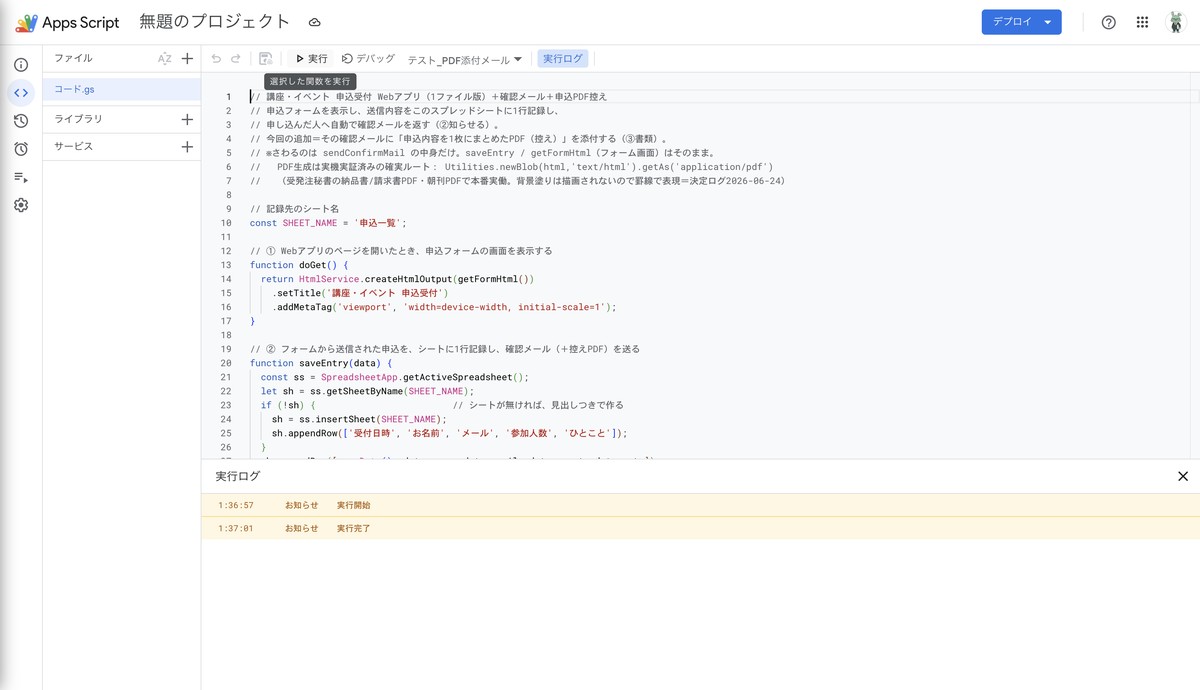
そして自分のメールボックスを見にいくと——確認メールに、控えのPDFがちゃんと添付されていました。
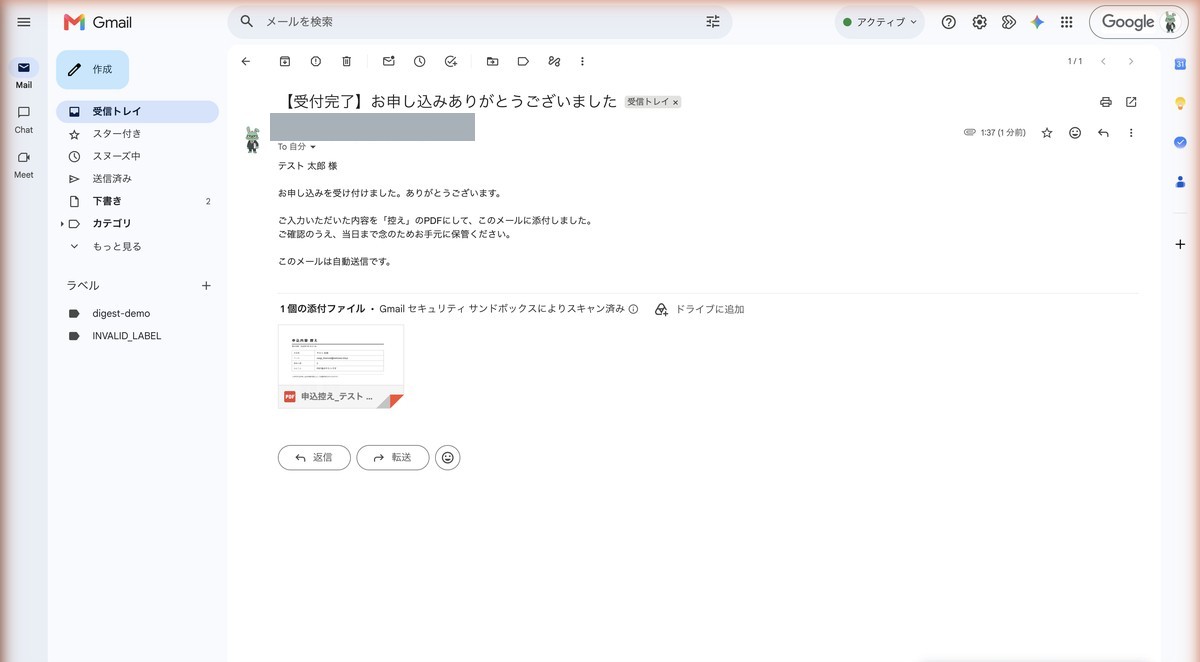
開いてみると、崩れずに1枚で、日本語の化けもなく表示されます。「申込内容 控え」の題字、受付日時、罫線の表に並んだ申込内容。ねらいどおりの“1枚の紙”でした。
3. もう一度「公開(再デプロイ)」する
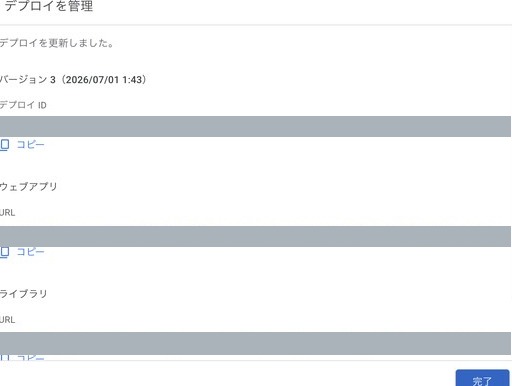
コードを保存しただけでは、公開URLには反映されません。エディタの「デプロイ」から、バージョンを新しくして公開し直します。許可は要らなくても、この再公開だけは必要です。URL(.../exec)は変わりません。
4. スマホでフォームから本番テストする
最後に、受付ページをスマホで開いて、メール欄に自分のアドレスを入れて申し込んでみます。送信すると画面が切り替わって、「受け付けました」の下に「ご記入ありがとうございました。確認メールに、お申し込み内容の控え(PDF)を添えてお送りしました。」と表示が出ます。
そして自分のメールボックスへ。確認メールに控えPDFが添付されて届き、シートにもちゃんと申込が記録されていました。「足して、(今回は許可も要らず)公開し直しただけ」——これが、このブログのいつものやり方です。
正直に、これはできません
驚きの大きい回ほど、できないことも盛らずに置いておきます。分かったうえで使えば、がっかりしません。
- 凝ったデザインはできません。 つまずき①のとおり、色帯・背景画像・ロゴの作り込みは、この簡易PDF変換では出ません。出せるのは罫線・文字・太字の範囲です。会社のロゴ入りのきれいな帳票が必要なら、別のやり方が要ります。
- ごくまれに、PDF作成が失敗します。 Google側の一時的な都合で「PDFに変換できませんでした」が起きることがあります(数分で直ることが多いです)。今回はその時も、確認メール本体は届く作りにしてあります。
- 大量送信には向きません。 PDFを添付しても、運ぶのはメールです。前回と同じく、メール送信には1日あたりの上限があります。少人数の講座やイベントなら十分ですが、何千通も一斉に、という使い方には向きません。
- 署名も、改ざん防止も、パスワード保護もしていません。 これはあくまで“控え”であって、正式な公的書類ではありません。「これは本物の証明書だ」という使い方には耐えません。
ひと言でまとめると——本格的な帳票システムの代わりにはなりません。でも、「申し込んでくれた人に、内容をまとめた控えを1枚、その場で自動で渡す」だけなら、これで十分でした。 メールの“文字”だった控えが、ちゃんと“1枚の紙”になった。それだけで、受付らしさがぐっと増します。
次の引き出しへ
今日は③「書類」を開けて、GASは“書類(PDF)そのもの”を自分で作れると分かりました。題材は申込控えでしたが、大事なのはそこじゃありません。PDFが作れると分かった瞬間に、受付票・見積書・参加証・修了証……と、横に道がいくつも伸びたこと。これが今日いちばん持ち帰ってほしい感触です。
このブログの引き出しは横に並んでいます。次は同じ受付ページを練習台に、また別の引き出しを開けてみます。たとえば、たまった申込のファイルをDriveに残しておくなら①「集める」、申込メモをAIで仕分けするなら④「AI」。どれも、今日と同じ「AIに頼んで、貼るだけ」で届く範囲です。次回も、引き出しをもう一つ取り出して開けてみます。
*※この記事の操作はすべて無料枠の範囲で行っています。画面の名前・アカウント名・メールアドレス・URL・PDF内の個人情報は、マスクまたは架空のサンプルに差し替えています。メール送信の上限などの仕様は時期・アカウントの種類により変わることがあるため、最新の表示はご自身の環境でご確認ください。*
#定時で帰る開発部 #自動化レシピ #基礎編 #GAS #PDF #つまずき帳
タイトル案(3つ)
- 申し込んだら、内容をまとめたPDFが自動で届く|GASは“書類そのもの”を作って手渡せる【基礎編】
- GASは“PDF”を自分で作れた|申込控えから始まる「書類が作れる」の解放【基礎編】
- 確認メールに、控えのPDFを1枚そえる|“書類を自動でこしらえる系”の解放【基礎編】
コメント