
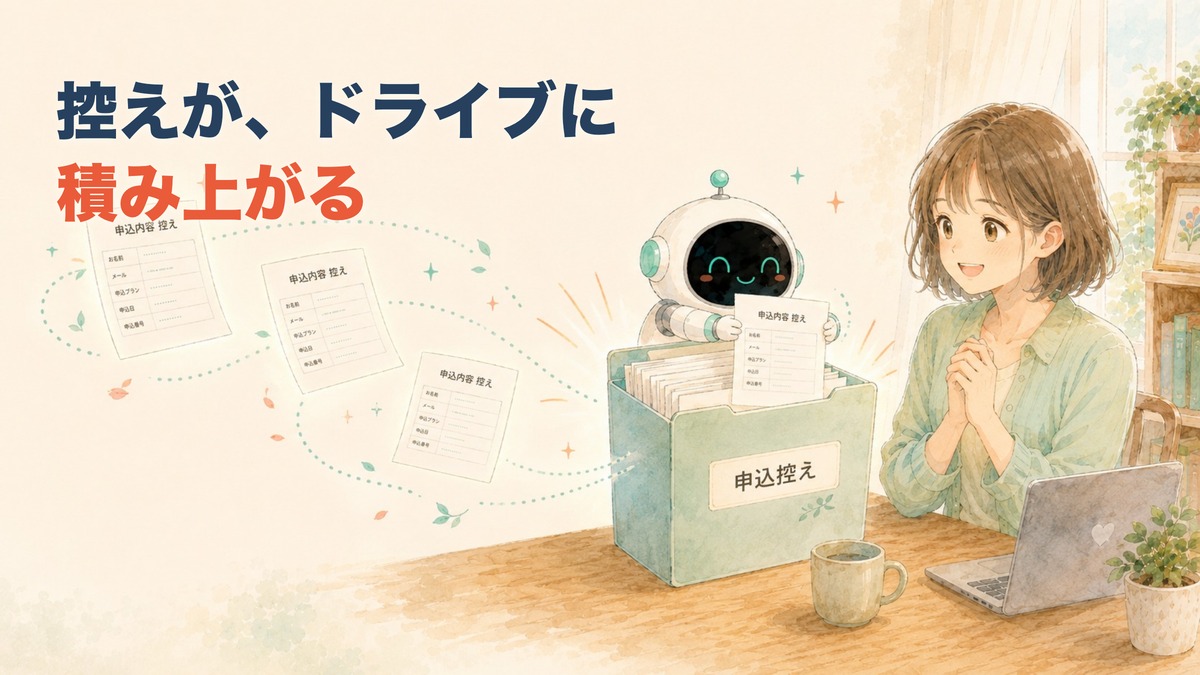
相手には渡せた。でも、自分の手元には残っていなかった
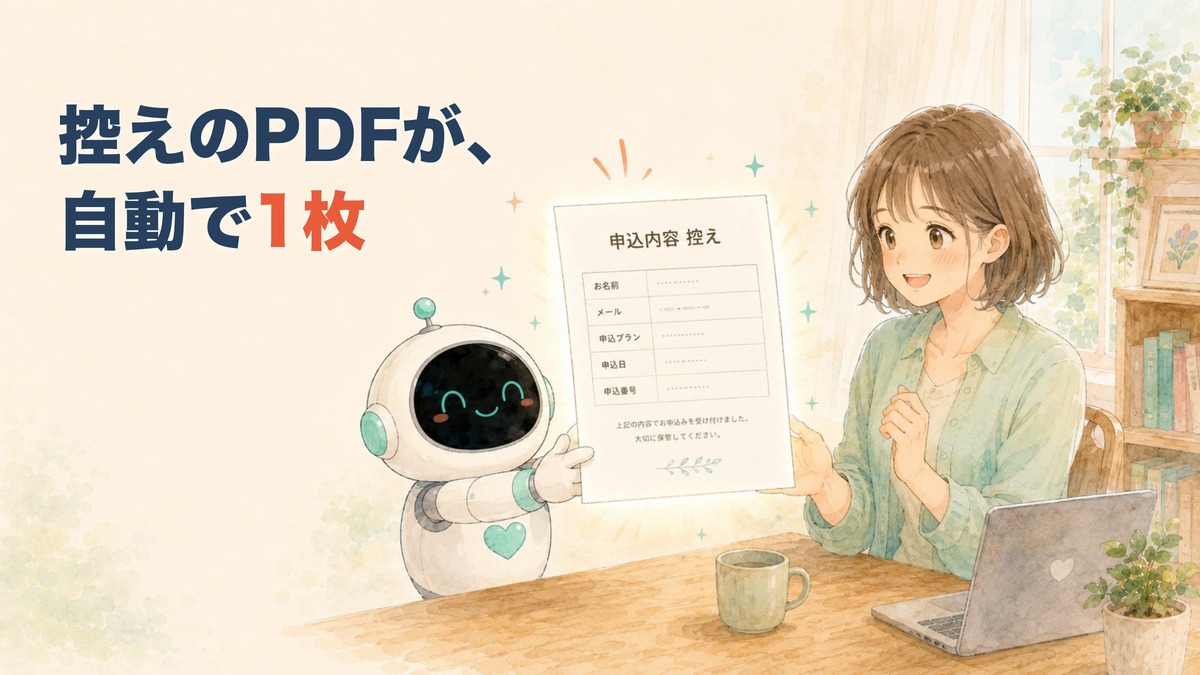
前回、申込が入ると「控え」のPDFを1枚こしらえて、確認メールに添付して返せるようにしました。申し込んでくれた人の手元に、内容をまとめた1枚が届く。それでわたしはじゅうぶん満足していました。
でも、しばらく使ってみて、ふと気づいたことがあります。あの控え、相手には渡したけれど、自分の手元には1枚も残っていないんですよね。
メールで送った控えは、相手のメールボックスにはあります。わたしのほうにも「送信済み」として残ってはいる。でも、それはメールの海の中に一通ずつ散らばっている状態です。あとから「先週の申込の控え、まとめて見返したい」と思っても、メールを検索して、一通ずつ開いて……という探し方になる。わたしがほしかったのは、申込の控えだけがきちんと1か所にたまっていって、フォルダを開けばずらっと並んでいる——そういう置き場所でした。
でも、そんな仕組みは自分では作れないと思っていました。「届いたファイルを勝手に指定の場所へ振り分けて保存する」なんて、なにか専用のツールを契約しないと無理だろう、と。
結果から言います = GASは、ファイルを“1つの場所”に勝手に集められた
今回いちばん驚いたことを、先に言ってしまいます。
GASは、作ったファイルを、ドライブの決まったフォルダへ勝手に集めて残せる。
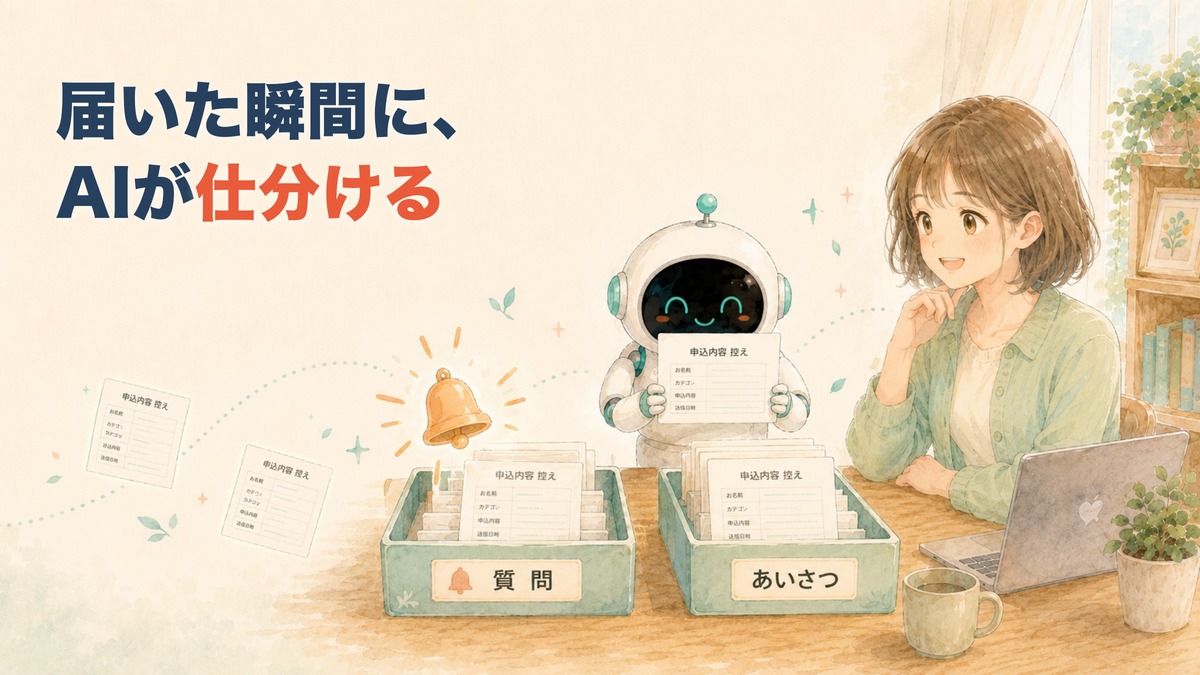
申込題材で言えばこうです。フォームで「申し込む」を押すと、前回どおり控えPDFができて相手にメールで届く。それと同時に、まったく同じ控えPDFが、自分のマイドライブにある「申込控え」という専用フォルダに、1ファイルすっと保存される。しかも、申込が増えるたびに、そのフォルダの中にPDFが1枚ずつ積み上がっていく。フォルダを開くと、「申込控え_お名前.pdf」がずらっと並んでいて、あとから一覧でぱっと開ける。実機で、そのとおりに動きました。
ここで受け取ってほしいのは、「受付システムがもっと高機能になった」という話ではありません。GASは、ファイルを“決まった1つの場所”に自動で集めて残せる——これが今日の発見です。控えPDFは、たまたまの題材にすぎません。集められるのがPDFだと分かれば、日報でも、画像でも、書き出したデータでも、「決まったフォルダに勝手にたまっていく」という同じ形で横に広がっていきます。そっちが主役です。
そして毎度のことですが、わたしはコードを一行も書いていません。 AIに頼んで、返ってきたものを貼って、動かしただけです。
今日の一点:GASは“集める”ができる(①の引き出し)
このブログでは「GASでできること」を、引き出しを一つずつ開けるように紹介しています。①集める ②知らせる ③書類 ④AI ⑤定期 ⑥つなぐ ⑦自分の画面——。これまで⑦「自分の画面」で受付ページ、②「知らせる」で確認メール、③「書類」で控えPDFを開けてきました。今日開けるのは、①「集める」です。
今日の一点は、たった一つ。GASは、作ったファイルを、ドライブの決まったフォルダに自動で集めて残せる。 これまで「シートに書く」「メールを送る」「PDFを作る」はやってきました。今日はそこに、「ファイルを1か所に置いて、ためていく」という、別の道具が一つ増えます。
ここで、正直に線引きをしておきます。「それって、前回のPDFの回で足りなかったところを埋めるだけでは?」と思われるかもしれません。でも、そうではありません。 前回③は、控えを“相手の手元(メール)”に届ける回でした。今日①は、同じ控えを“自分の手元(ドライブの1フォルダ)”にも集める回です。届け先が違うんです。前回の不足を埋めて完成させたのではなく、「ドライブに集める」という新しい引き出しを一つ増やした——そういう回です。受付ページや確認メールは、その新しい道具を試すための、ちょうど手元にあった練習台にすぎません。
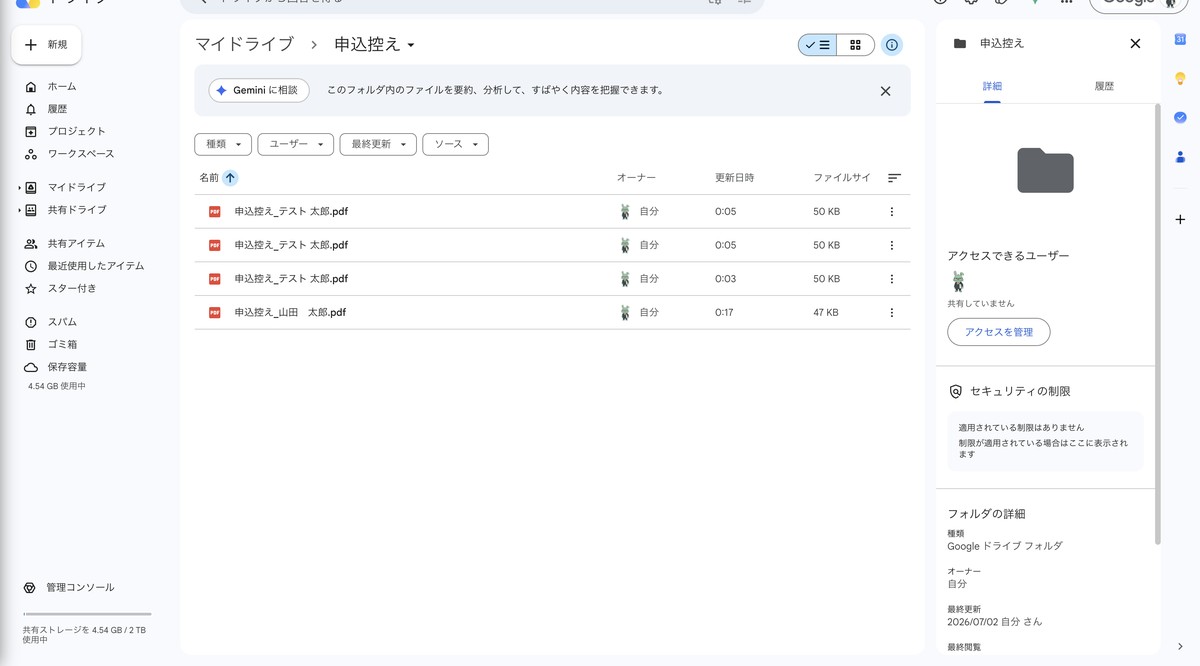
しくみは、意外と素直でした
中身は読まなくて大丈夫なのですが、「なんで実行するたびにフォルダが増えないの?」だけ、種明かしをしておきます。ここが今回のいちばんの勘どころだからです。
同じ1枚のPDFを、使い回しています。 前回すでに、控えPDFを1枚こしらえる仕組みは作りました。今回はそれを2回作り直したりしません。作った1枚を、メール添付とドライブ保存の両方に回すだけです。だから相手に届く控えと、自分のフォルダに残る控えは、まったく同じ1枚になります。
フォルダは「探して、無ければ作る」。 ここが地味に賢いところでした。保存する前に、まず「申込控え」という名前のフォルダを探します。もうあればそれを使う。まだ無ければ、そのとき1つだけ作る。だから何回実行しても、フォルダは常に1つのまま。実行のたびにフォルダが増えていく……という事故が起きません。当たり前のようでいて、これを自分で気づいて書くのは大変です。AIは最初からこの書き方で返してくれました。
そして三段構え。 前回から続く安全網です。①申込を記録する→②確認メールを送る→③ドライブに保存する——この3つを、互いに巻き込まないように独立させてあります。だからドライブ保存がたまたまコケても、申込の記録とメールは無事。「集めるのは大事。でも申込を取りこぼさないほうがもっと大事」。その順番を守った作りにしてあります。
つまずき帳:今回は“新しい許可”が出ます
今回は「ドライブに書き込む」という、これまでやっていなかったことをします。だから、知らないと「え、こんな画面出るの?」と身構えてしまう“ひっかかり”があります。先に正直に置いておきます。ここさえ知っていれば、慌てません。
つまずき①:今回は、新しい「許可」の画面が出ます。
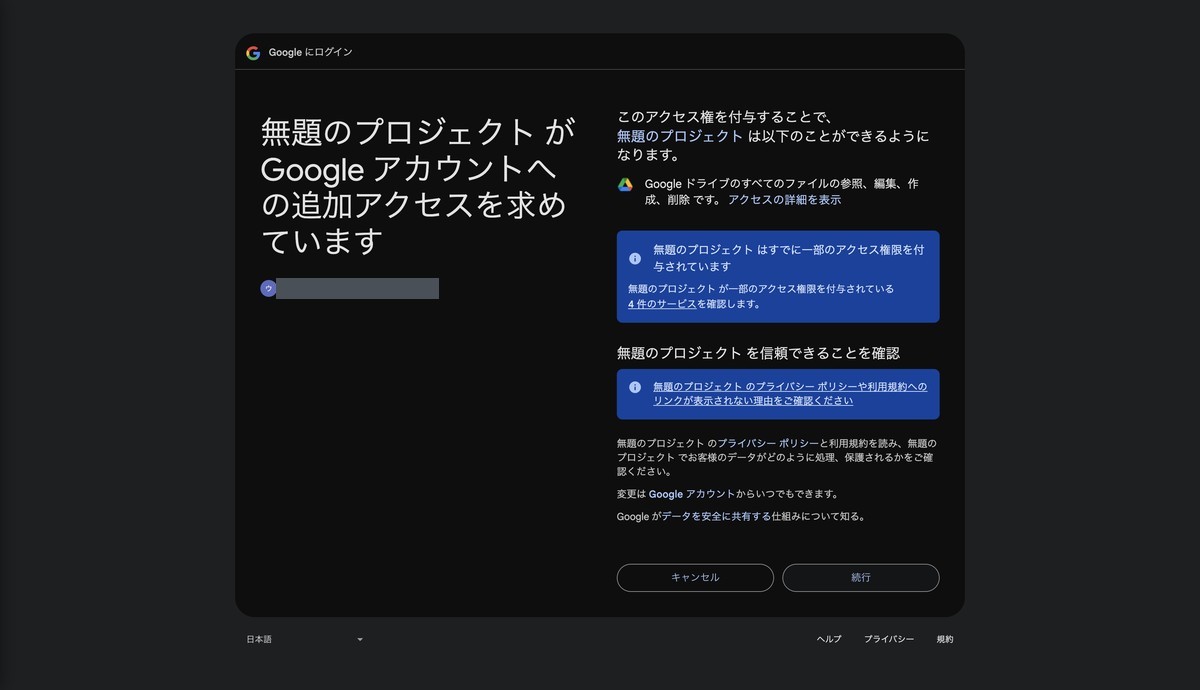
これまでの許可を並べてみると、道すじがよく見えます。⑦受付ページのときは許可が要らず、②確認メールのときは「メールを送る」許可が一度だけ出て、③PDF控えのときは許可すら要りませんでした。ところが今回、動作確認の関数を初めて動かすと、また新しい許可画面が出ます。今度は「Googleドライブのファイルの表示・管理」というものです。びっくりするかもしれませんが、これは正常です。理由もはっきりしていて、正直に言えば——今回は、自分のドライブに実際にフォルダとファイルを作るからです。②のメールのときと同じで、外の誰かに何かを触らせるわけではありません。自分が作った仕組みが、自分のドライブに書き込むだけ。だから安心して[許可]を押して大丈夫です。押せば、ドライブへの保存が動き出します。
つまずき②:正直に言うと、この許可は“広め”です。
ここは隠さず書いておきます。今回お願いする許可は、既定でドライブ全体を扱えるくらい広いものです。「もっと狭い許可(この仕組みが自分で作ったファイルだけ触れる)にできないの?」と思うかもしれません。実は、狭くもできます。ただし狭くすると、さっきの「名前でフォルダを探す」ができなくなって、今回のやり方が成立しなくなるんです。だから今回は正直に、広い許可を受け入れたうえで進めています。それでも触っているのは自分のドライブの中だけですし、実際に作るのは「申込控え」フォルダとその中のPDFだけです。より狭く・より安全にする道もあるのですが、それは“ためたものを整理していく”縦の話。今日の横に引き出しを増やす回では、いったんこの広い許可で進めます。
(ちなみに、ドライブを扱う道具そのものは、メールのときのような特別な下ごしらえは要りません。[許可]を押せば、それだけで動きます。)
作り方の体験:足して、[許可]を押して、積み上がるのを見ただけ
1. 足したコードを貼る
前回までのエディタを開いて、AIが返してくれたコードに貼り替えて、保存します。やることはいつもの「貼って、保存」だけ。中身は読まなくて大丈夫です。
2. 動作確認の関数を動かす → 新しい許可画面[許可]
いきなり本番に出す前に、AIが用意してくれた動作確認用の関数を一度動かします。すると、つまずき帳で予告したとおり、「ドライブへのアクセス」の新しい許可画面が出ます。ここで[許可]を押します。自分のドライブに、自分の作った仕組みが書き込むための許可です。
3. 三点、確かめる
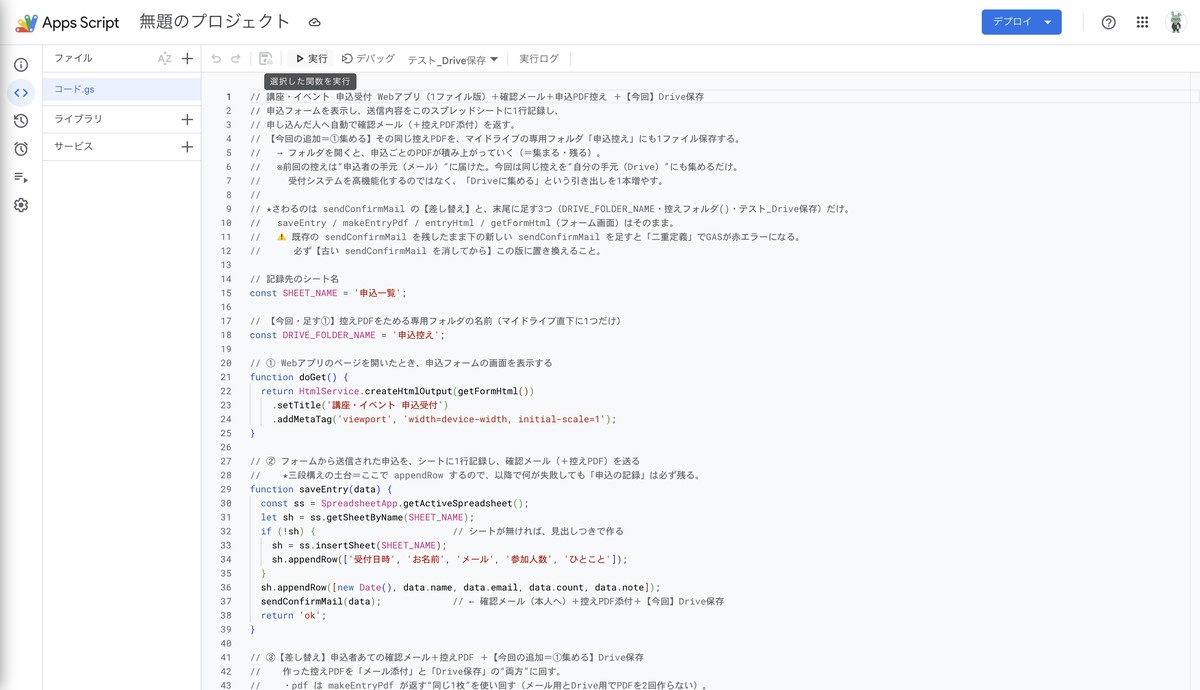
実行が終わったら、三か所を見にいきます。①シートに申込がちゃんと記録されている。②自分のメールに確認メール+控えPDFが届いている。そして今回の主役、③マイドライブの「申込控え」フォルダ——開くと、中に控えPDFが1枚ちゃんと入っています。前回までと同じ二つに、「ドライブにも残る」が一つ増えた。この三点が全部そろえば成功です。
4. もう一度、実行してみる(積み上がる/でもフォルダは1つ)
面白いのはここからです。動作確認の関数を、もう一度、もう一度と実行してみます。すると、「申込控え」フォルダの中に、PDFが1枚ずつ増えていきます。まさに“集まる・積み上がる”という感触。そして狙いどおり、フォルダそのものは、何回やっても1つのまま。増えるのは中のPDFだけです。「探して、無ければ作る」が効いているのが、目で見て分かります。
5. 公開し直して、本番のフォームで試す
最後に、コードを公開URLへ反映させる再デプロイをして、受付ページをスマホで開き、メール欄に自分のアドレスを入れて本番どおり申し込んでみます。すると——シートに記録が残り、確認メールに控えPDFが届き、そしてマイドライブの「申込控え」フォルダにも、その申込の控えがちゃんと1枚集まっていました。記録・メール・ドライブ収集が、実際の申込ひとつで全部まわった瞬間です。「足して、[許可]を押して、積み上がるのを見ただけ」——これが、このブログのいつものやり方です。
正直に、これはできません
驚きの大きい回ほど、できないことも盛らずに置いておきます。分かったうえで使えば、がっかりしません。
- 同じ名前の控えも、そのまま重ねて積まれます。 たとえばテストで同じ名前を3回実行すれば、フォルダには同じような名前のPDFが3枚たまります。今回は「集まること」を優先していて、重複をまとめたり消したりはしていません。
- フォルダの中は、自動では整理されません。 月ごとに分ける、古いものを消す、といった片づけはしません。ためる一方なので、たまってきたら自分で整理が要ります。整理のしくみは、また別の回の話です。
- 共有はしていません。 この「申込控え」フォルダは、自分だけが見える状態です。誰かと一緒に見たい場合は、別途その設定が要ります。
- ドライブの容量を使います。 無料枠(15GBが目安)の範囲でのことですが、大量にためこめば、その分の容量は使います。
ひと言でまとめると——本格的な書類管理システムの代わりにはなりません。でも、「申し込みの控えを、自分のドライブの1フォルダに、勝手に集めて残す」だけなら、これで十分でした。 相手にしか渡せていなかった控えが、自分の手元にもきちんと積み上がっていく。それだけで、「あの申込、どこだっけ」が消えます。
次の引き出しへ
今日は①「集める」を開けて、GASは“ファイルを1つの場所に集めて残せる”と分かりました。題材は申込控えでしたが、大事なのはそこじゃありません。決まったフォルダにファイルが勝手にたまっていく、あとから一覧で開ける——この形が作れると分かったこと。これが今日いちばん持ち帰ってほしい感触です。
このブログの引き出しは横に並んでいます。次も同じ受付ページを練習台に、また別の引き出しを開けてみます。たとえば、たまった申込メモをAIで仕分けするなら④「AI」。どれも、今日と同じ「AIに頼んで、貼るだけ」で届く範囲です。次回も、引き出しをもう一つ取り出して開けてみます。
*※この記事の操作はすべて無料枠の範囲で行っています。画面の名前・アカウント名・メールアドレス・URL・PDFやフォルダの中の個人情報・各種IDは、マスクまたは架空のサンプルに差し替えています。ドライブの容量や許可の表示などの仕様は時期・アカウントの種類により変わることがあるため、最新の表示はご自身の環境でご確認ください。*
#定時で帰る開発部 #自動化レシピ #基礎編 #GAS #Drive #つまずき帳
タイトル案(3つ)
- 申込の控えが、勝手にドライブへ積み上がっていく|GASは“ファイルを1つの場所に集めて残せる”【基礎編】
- GASは“集める”ができた|控えPDFが専用フォルダに勝手にたまっていく発見【基礎編】
- 相手に渡した控えを、自分の手元にも|ドライブの1フォルダに自動でためる【基礎編】
コメント