
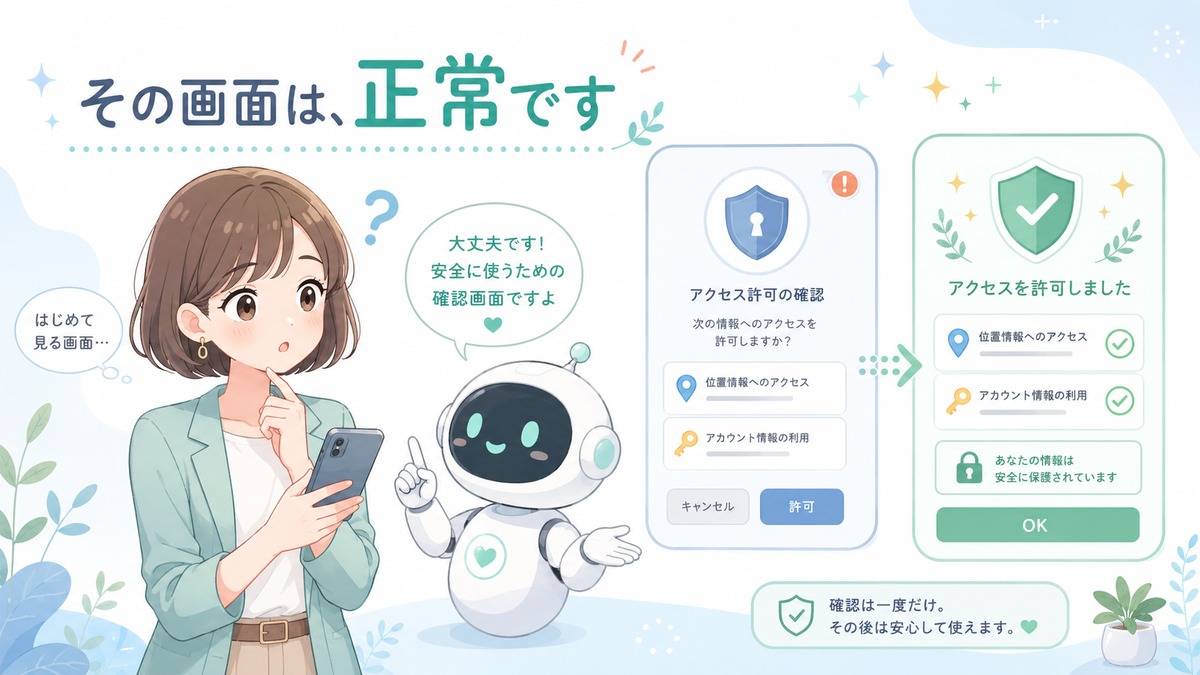
AIが書いてくれたものを、言われたとおりに貼り付けた。あとは動かすだけ——その最後の一歩で、見慣れない画面が出る。
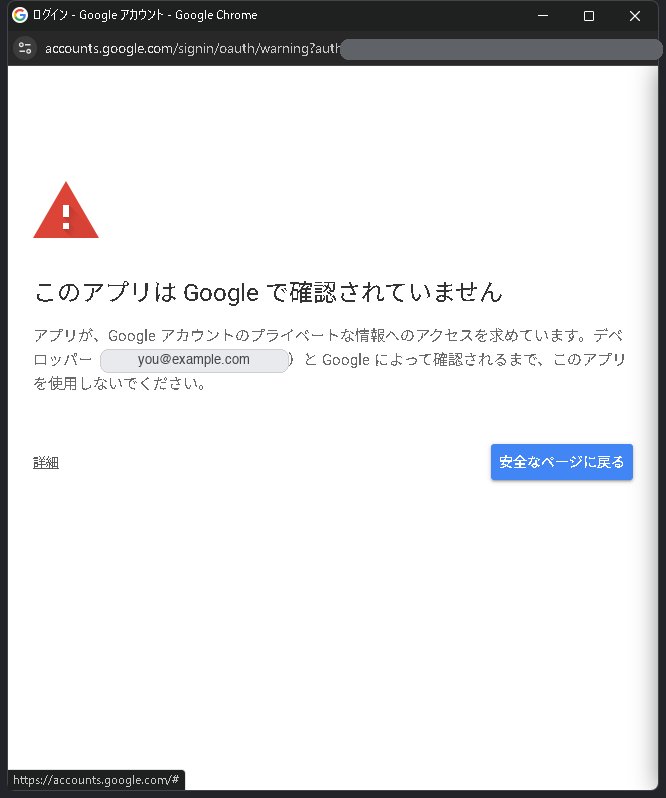
「このアプリは確認されていません」。
そこまで来て、急に手が止まる。この一文を見た瞬間に立ってくるのは、「危険かもしれない」という不安よりも、「自分にはまだ早かったのかもしれない」という、すっと引いていく気後れのほうだと思います。さっきまで「おお、できそう」とワクワクしていたのに、その気持ちごと、そっとタブを閉じてしまう。
わたしもそうでした。最初のころ、この画面で何度かタブを閉じました。「確認されていません」「安全でないページ」——並んでいる言葉が、ぜんぶ「やめておけ」と言っているように見えたんです。
でも、先に結論を言ってしまいます。この画面は、正常です。故障でも、危険サインでもありません。(人によっては、この画面そのものが出ないこともあります。それも正常です。)
いちばんもったいないのは、写真を読ませる仕組みも、AIがちゃんと書いてくれて、貼り付けも終わって——動けば全部つながる、その最後の扉の前で、「自分には早かったかも」と引き返してしまうこと。だから今日は、コードもプロンプトも出てきません。このひとつの画面だけを、いっしょに見ていきます。
「このアプリは確認されていません」は、故障でも危険サインでもありません
先に、いちばん安心してほしいことを、もう一度はっきり書きます。
「このアプリは確認されていません」は、正常な画面です。 故障でもないし、あなたが危ないことをしようとしている合図でもありません。あなたのアカウントでこれが出るなら、出て当たり前なんです。
理由は、あとでゆっくり書きます。でもまず、「あ、これは出るものなんだ」とだけ、肩の力を抜いて受け取ってください。この画面が出る理由が分かれば、次からは「はいはい、これね」で、軽く通り抜けられます。
そして、もうひとつ。一度ちゃんと許可すれば、この画面は二度と出ません。 毎回これと向き合うわけではない。最初の一回きりの、通過儀礼のようなものです。
なぜ「このアプリは確認されていません」と出るのか
今日の話は、これ一点だけに絞ります。むずかしい仕組みの話はしません。「なぜこの画面が出るのか」と「なぜ安心して進んでいいのか」、この2つが分かれば、もう十分です。
答えは、ひとことで言えます。
あなたが(AIに書かせて)たった今つくったものは、まだGoogleの審査を受けていないからです。
世の中に出回っているアプリは、たくさんの知らない人に使ってもらうために、Googleの審査を通しています。「このアプリは確認されていません」というのは、その審査をまだ受けていません、という意味でしかありません。
でも、思い出してください。あなたが作ったものは、世間に公開するものではありません。 自分で作って、自分だけが使う。あなたの予定表を、あなたのスプレッドシートに書き込むだけ。他人の手に渡るものではないんです。
だから——審査も、いりません。 知らない人に配るわけじゃないから、「みんなに配って大丈夫か」を確かめる審査を、そもそも受ける必要がない。受けていないものに「確認されていません」と出るのは、当たり前のことなんです。
たとえるなら、お店に並べるお菓子には検査がいるけれど、自分の台所で自分のために焼くお菓子に検査票はいらない。それと同じです。あの画面は「あなたのお菓子、まだ検査票がありませんよ」と言っているだけ。でも、それはあなたが自分で焼いて、自分で食べるものだから——検査票なんて、もともといらないんです。
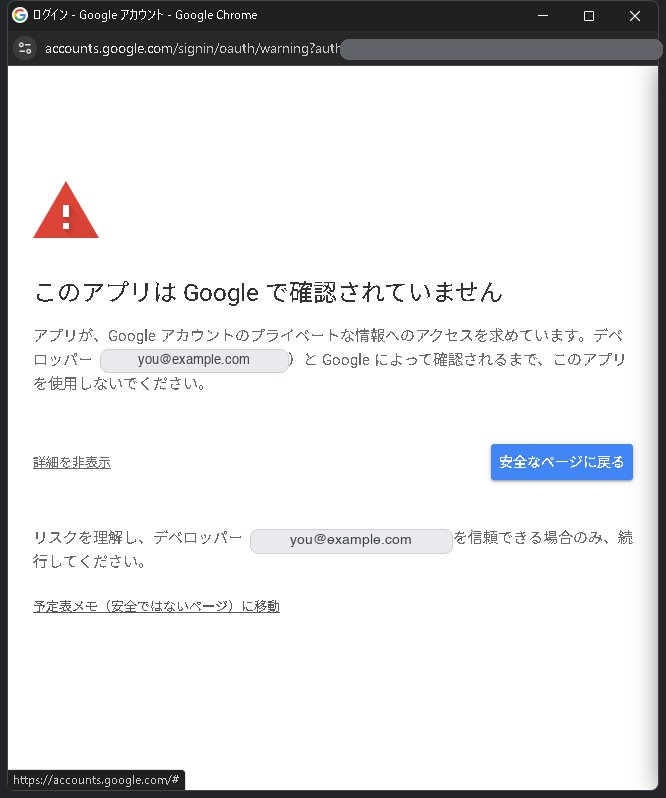
進み方:「詳細」→「(安全でないページに)移動」→「許可」の3手
理屈が分かれば、あとはかんたんです。探す言葉は、たった3つ。「詳細」(または 「Advanced」)/「(安全でないページに)移動」/「許可」——この3語だけ、覚えておいてください。
- 「詳細」(または 「Advanced」)を開きます。最初は折りたたまれて隠れていることが多いので、見当たらなければこの言葉を探してください。
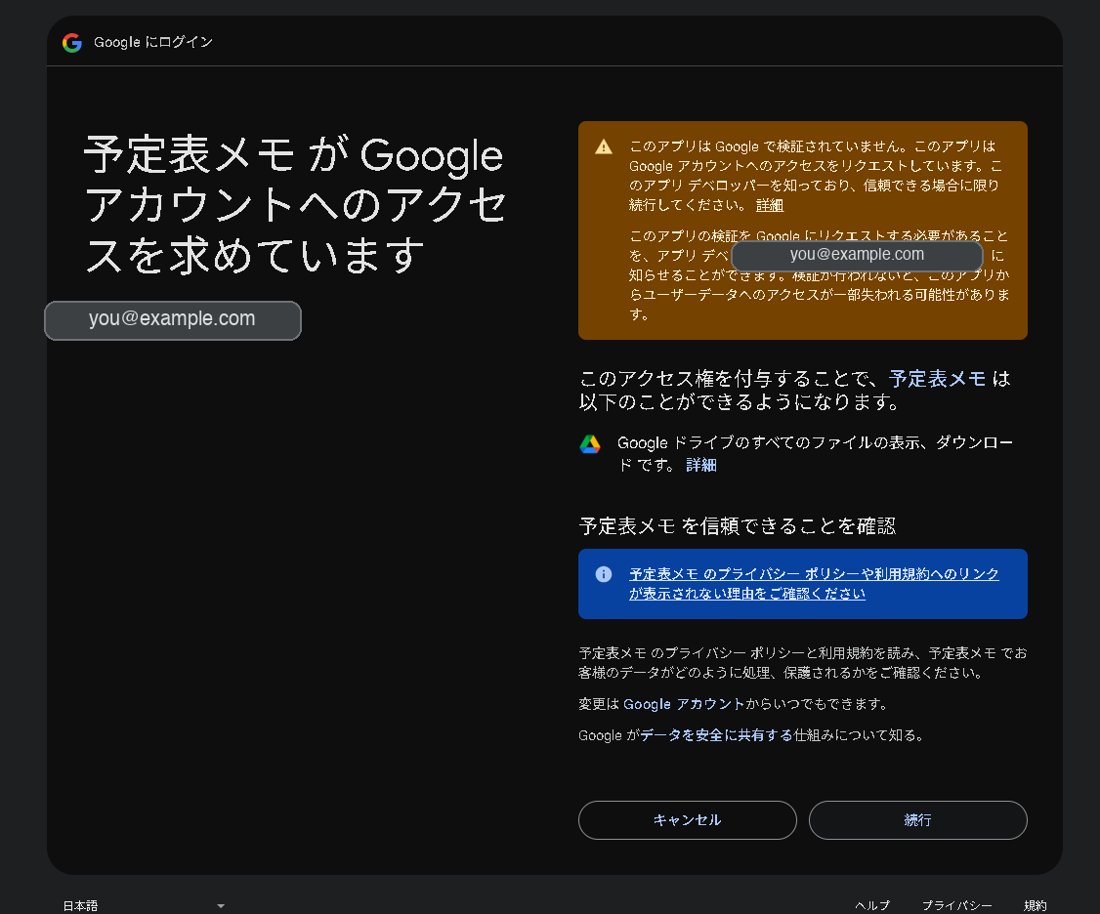
- すると、「(あなたのプロジェクト名)(安全でないページに)移動」 のようなリンクが出てきます。これを押します。(「安全でない」「安全ではない」など、細かな言い回しは環境で少し変わります。)
- 権限の一覧が出ます。中身をさっと確かめて、「許可」を押します。
これで完了です。仕組みが動きはじめます。
ひとつだけ、言葉の補足を。「安全でないページ」と書いてあると、ドキッとしますよね。でもこれは「危険」という意味ではなく、さきほどの話のとおり「Googleがまだ審査していない」という意味です。“危ない”ではなく“確認前”。日本語の見た目がきついだけで、中身は今日ずっと話してきたこと、そのままです。
そして、この許可は最初の一回だけ。次からは、この画面は出てきません。
補足:許可の一覧に並ぶ項目(「スプレッドシートの参照・編集」など)は、その仕組みを動かすのに必要なものです。たとえば「写真を読んで表に書き込む」なら、その表をさわる許可がないと動きません。中身を見て「たしかに、この仕組みに必要そうだ」と確かめてから、許可してください。
「安全でないページ」は、危険という意味ではありません
ここは、正直に書いておきたいところです。
実は、この赤っぽい警告画面が出る人と、出ない人がいます。 そして、それは「危ない・危なくない」の差では、まったくありません。使っているGoogleアカウントの種類の違いです。
まず、自分のアカウントがどちらかは、メールアドレスの末尾を見るだけで分かります。
- 会社や学校から配られたGoogleアカウント(メールアドレスが
@gmail.comではなく、会社名や学校名などが入っているもの。いわゆるGoogle Workspace)では、そもそも赤い警告が出ず、すっと許可の画面まで進めることが多いです。 - 個人の
@gmail.comのアカウントでは、その手前に赤い警告画面が出ることが多く、さきほどの「詳細 →(安全でないページに)移動」のひと手間が必要になります。
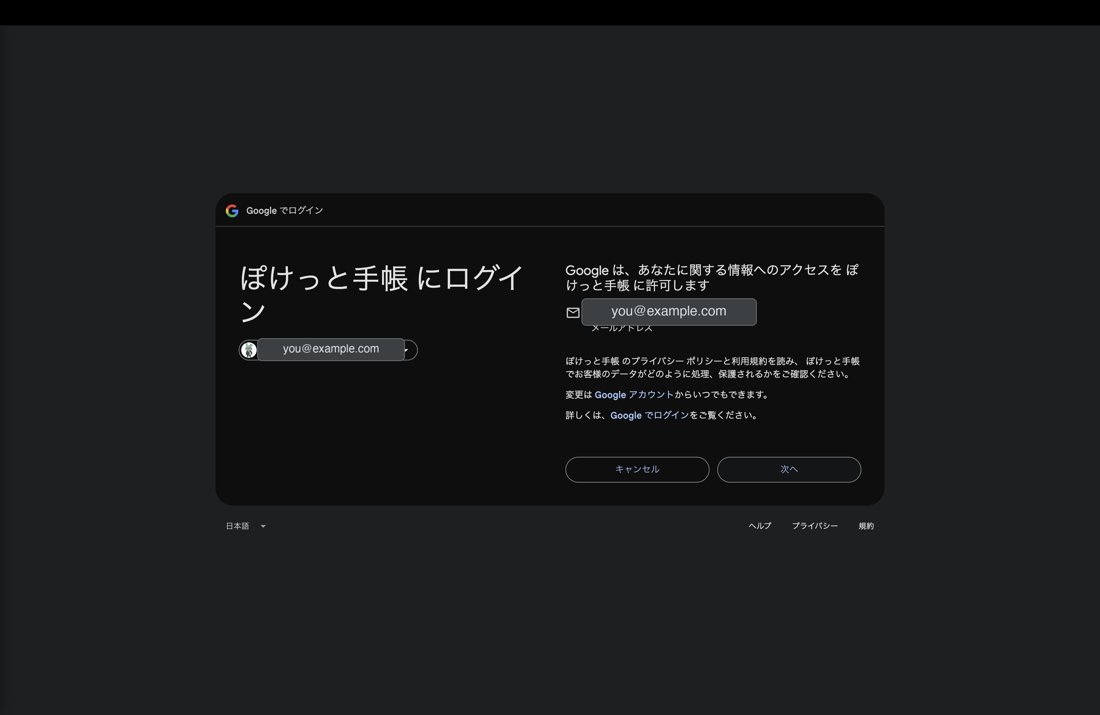
大事なのは、この見え方の差は、危険度の差ではないということ。どちらの場合も、やっていることは同じ「自分で作ったものを、自分で動かすために許可する」です。会社のアカウントだから安全で、個人のGmailだから危ない——そういう話では、まったくありません。ただ、配られているアカウントの設定がちがうので、見える画面がちがうだけ。どちらでも、ちゃんと先に進めます。
なお、実際の画面の文言は、アカウントの種類やタイミング、Google側の都合で少しずつ変わることがあります。ボタンの言葉が記事とぴったり同じでなくても、慌てないでください。探すのは「詳細/Advanced」と「(安全でないページに)移動」と「許可」——この3つの言葉だけ。これさえ見つければ、たどり着けます。
なぜ、これだけで1記事にしたのか
最後に、この回の位置づけを。
この許可画面は、特定のレシピだけの話ではありません。第1回(紙の予定表を撮って表にする)でも、第2回(LINEと双方向でつなぐ)でも、AIに作らせたものを初めて動かすときには、かならずこの入口を通ります。 メールで自動通知する回など、これまでに公開したレシピでも入口は同じです。
つまり、これは全部のレシピに共通する、いちばん最初の関門。だからこそ、それぞれの記事の中に小さく書くのではなく、ここで一本、独立した記事にしました。これから何を作るにしても、この画面で迷ったら、このページに戻ってきてください。
正直に言えば、わたし自身がいちばん何度も引き返していたのも、この「最後の扉」でした。でも、ここを一度越えてしまえば、その先の景色はまるごと変わります。仕組みそのものより、この入口を抜けられるかどうかのほうが、ずっと大きい——それは、つまずいた回数のぶんだけ、よく知っています。
あの画面は、止まれの標識ではありません。自分で作ったものを、自分の手で動かしていいですよ、という確認です。落ち着いて「詳細」を開けば、ちゃんと通れます。
まとめと、次回
- 「このアプリは確認されていません」は正常。自分で作って自分だけが使うものだから、審査も警告も、もともといらない。
- 進み方は「詳細」(または「Advanced」)→「(安全でないページに)移動」→ 中身を確認して「許可」の3手。
- 一度許可すれば、二度と出ません。 個人のGmailは赤い警告が出ることが多く、会社や学校のアカウントは出ないことが多い。見え方の差は、危険度の差ではありません。
この入口さえ抜けてしまえば、第1回も、これからの回も、ぜんぶ「動かすだけ」になります。
次回(第4回)は、「毎朝・前夜・週1の自動通知」。こちらから操作しにいかなくても、向こうから必要なときに届く——時刻を決めて自動で知らせてくれる仕組みを、ひとつずつ分解していきます。
このシリーズのこれまで:AI秘書「ぽけっと手帳」(全体像)/第1回:紙の予定表を撮って送るだけ(写真→表)/第2回:LINEに話しかけて予定を登録・一括削除/第3回:許可画面で気後れしないために(この記事)/第4回:毎朝・前夜・週1の自動通知/第5回:カレンダー/フォトと連携(完結回)/応用編その3:受発注・請求 秘書(受注が来たら、選ぶだけで見積書・請求書のPDFに)/受発注 育てる編①:入金消込・督促・領収書PDF/受発注 育てる編②:受注した瞬間に在庫を押さえる/受発注 育てる編③:発注点アラートと発注書PDF/受発注 育てる編④:月次集計・売上グラフ・会計CSV(最終回)/基礎編:URLひとつで“自分の申込ページ”を作る(Webアプリ)/基礎編:申し込まれた瞬間に、確認メールが自動で返る/基礎編:申し込んだら、控えのPDFが自動で届く/基礎編:申込の控えが、勝手にドライブへ積み上がっていく/基礎編:申込のひとことを、届いた瞬間にAIが仕分ける/基礎編:誰も画面を開いていないのに、毎朝まとめが届く/基礎編:申込が来た瞬間、ポケットのLINEが鳴る(最終回)/応用編その4:申込・予約 秘書(満席の瞬間、ページが自分から閉まる)/申込・予約 育てる編①:キャンセル待ちと自動繰り上げ/申込・予約 育てる編②:承認制とお断り下書き/申込・予約 育てる編③:前日リマインダーと毎朝まとめ/申込・予約 育てる編④:管理ページ(最終回)
#AI秘書 #ぽけっと手帳


コメント