
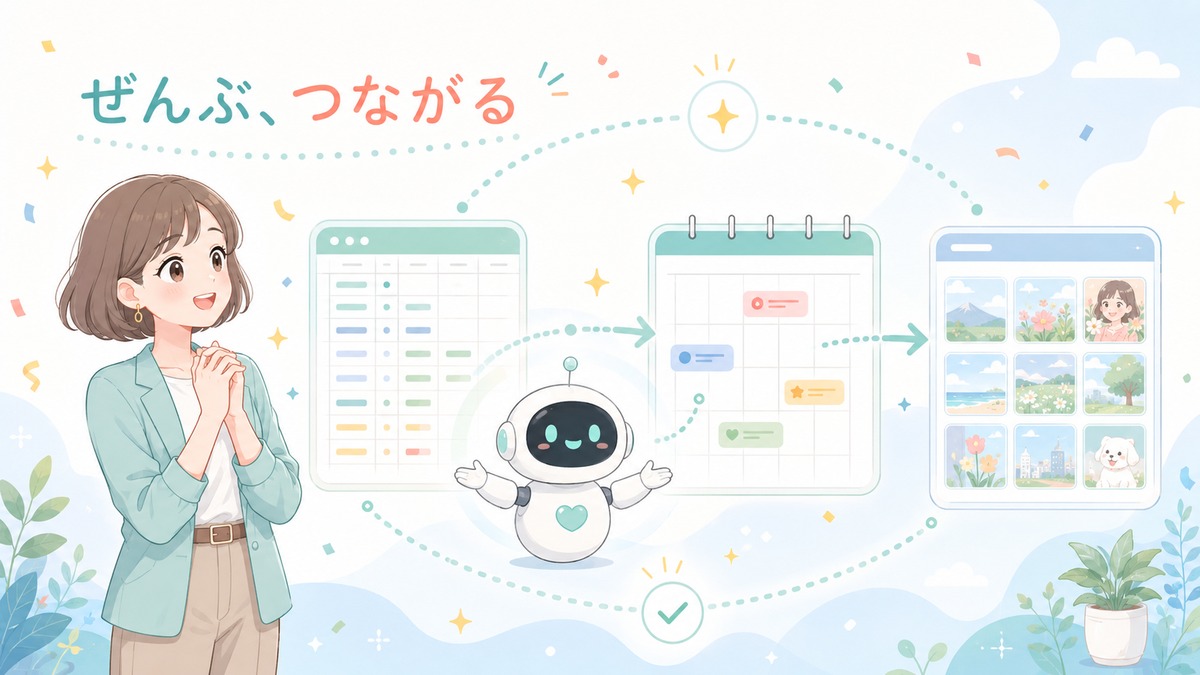
スプレッドシートに、予定はちゃんとたまっている。撮って送った写真も、LINEで放り込んだ用事も、きれいに一覧になっている。なのに——出先でふと「来週、何時からだっけ」と思ったとき、開くのは、けっきょくスマホのカレンダーのほう。
そこには、その予定が無い。
別に、仕組みが壊れているわけじゃないんです。ただ、自分でためた情報なのに、いざ見たいときに「手元にない」。自分の予定なのに、毎回どこかへ取りにいかないと会えない——この感じが、地味に疲れる。たぶん、いちばん静かに効いてくるやつです。
しかも、取りにいくだけでは済まなくなる。シートにある予定を、結局カレンダーにも手で入れ直す。あるとき、シートでは消したはずの予定が、当日カレンダーにだけ残っていて、相手の前で「あれ、これ無くなったんでしたっけ」と気まずくなる。どっちが最新か分からない——この二重管理が、じわじわ始まる。せっかく自動でためたのに、見るときには散らばっていて、ひとつにまとまっていない。
正直に言うと、これはわたし自身がしばらく放置していたことでした。仕組みは動いている、データもある。なのに「いつものカレンダー」には反映されていないから、結局スマホで二度手間。心のどこかで「これ、自分で入れ直してる時点で、自動化って言えるんだっけ」と思いながら、その間の抜けた状態を、けっこう長く続けていました。
結果から先に:予定はGoogleカレンダーへ、写真はGoogleフォトへ、勝手に並ぶ
いまは、こうなっています。
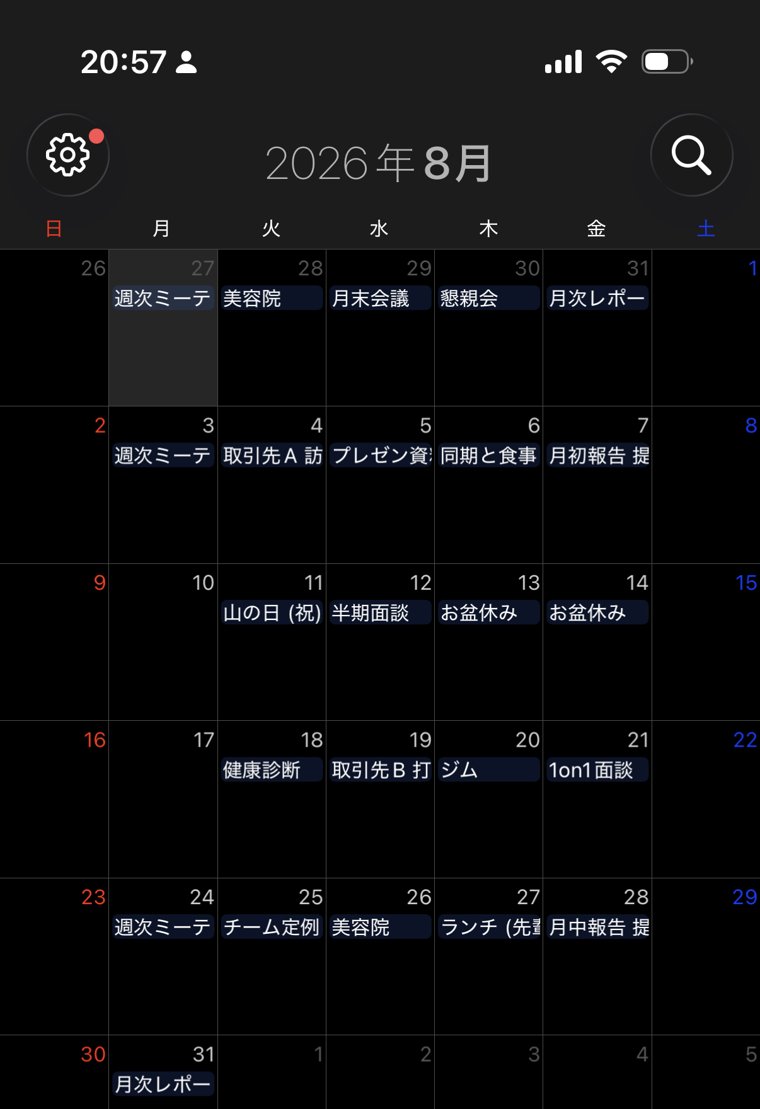
スプレッドシートに予定が増えると、それが自動でGoogleカレンダーに反映される。スマホのカレンダーアプリを開けば、もうそこに載っている。日付を選んで、件名を打って、という手入力はありません。シートが増えれば、カレンダーも増える。それだけ。
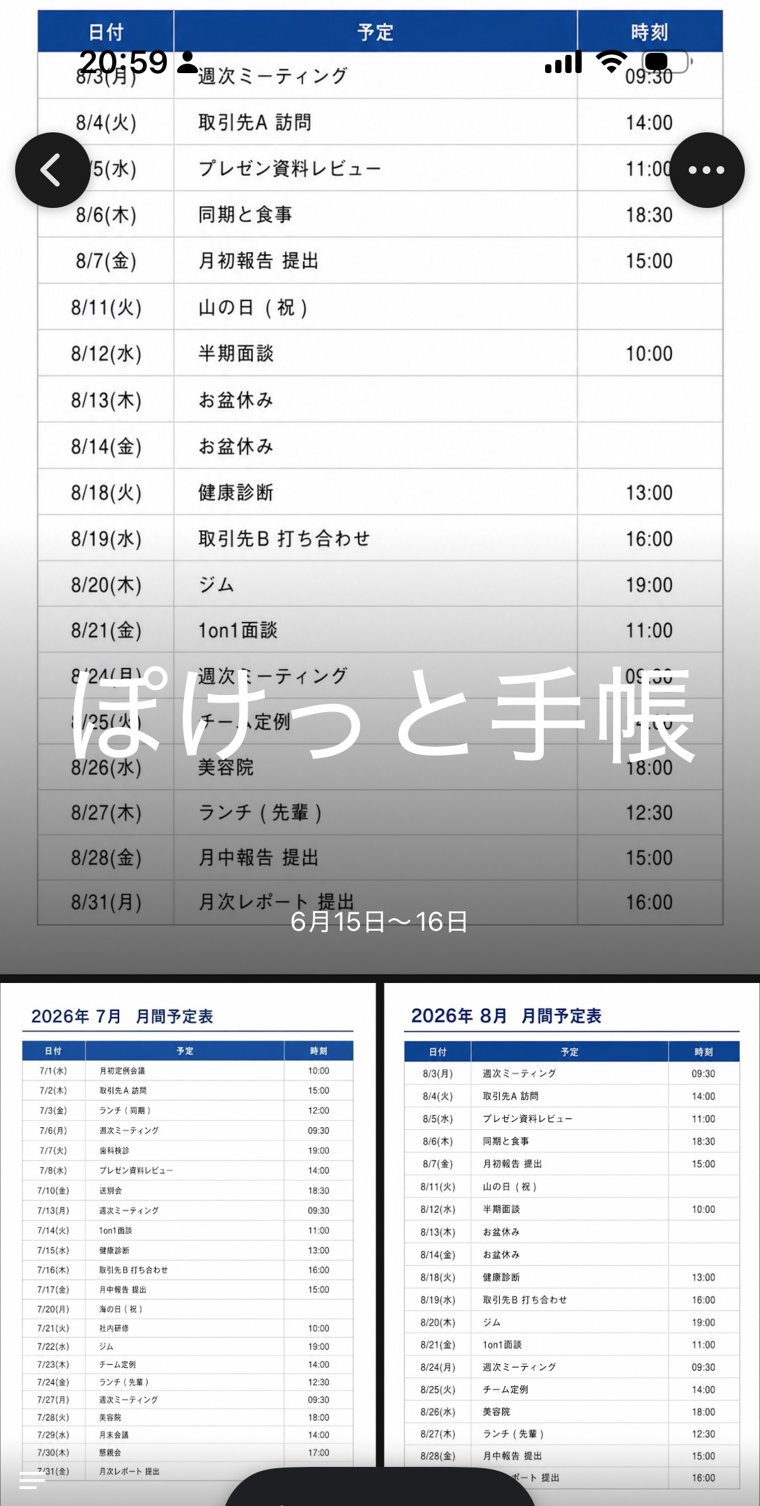
写真のほうも、LINEに送った予定表の写真が、Googleフォトの「ぽけっと手帳」という専用アルバムに、自動でたまっていく。あとから「あの予定表、どこだっけ」となっても、フォトのそのアルバムを開けば、撮った順に並んでいます。
つまり、「いつも見る場所」のほうに、情報が出向いてくれる。シートを開きにいかなくても、ふだん使っているカレンダーとフォトで、そのまま見られる。今日やることは、この一点に尽きます。
例によって、わたしはコードを1行も書いていません。書いたのはAI。わたしは貼って、許可しただけです(このやり方のいきさつは創刊号に書きました)。費用も、わたしの使い方では0円の範囲でおさまっています。
(部品をぜんぶ組み合わせた全体像は、最後に紹介する合体編=AI秘書「ぽけっと手帳」にまとめてあります。先に全体を眺めたい方はそちらからどうぞ。)
今日の一点:「連携」=すでにあるGoogleサービスへ橋を架ける
これまでの回は、どちらかというと「仕組みの内側で完結する」話でした。写真を表にする(紙の予定表を撮って送るだけで表に=第1回)、LINEから操作する(LINEで予定を登録・一括削除=第2回)。データはスプレッドシートという「仕組みの中」にたまっていました。
今日のテーマは、その逆向き。ためたデータを、あなたがふだん使っているGoogleサービスへ橋渡しすることです。
新しいアプリを覚える必要はありません。橋を架ける先は、もう毎日見ている場所——GoogleカレンダーとGoogleフォト。新しい場所を増やすのではなく、いつもの場所に合流させる。それが「連携」です。
今日つなぐのは、2本だけ。
スプレッドシート ──(橋①)──→ Googleカレンダー(いつものカレンダーで見られる)
LINEの写真 ──(橋②)──→ Googleフォト「ぽけっと手帳」アルバム(あとから探せる)
そして、ここを先に正直に言っておきます。この2本は、手間がぜんぜん違います。橋①(カレンダー)は軽い。橋②(フォト)は、機能そのものは単純なのに、やる前の「下ごしらえ」だけが重い。難所はそこだけです。最後に、その下ごしらえの中身を、脅さず、でも楽観もさせずに、ちゃんと開示します。「フォトまでやるか、カレンダーだけにするか」を、あなた自身が選べるように。
Googleカレンダー連携:スプレッドシートを一方向で反映(橋①)
まず、軽いほうから。
スプレッドシート(予定シート)の中身を、Googleカレンダーへ一方向で写します。見出しに「一方向ミラー」と書きましたが、要はシート→カレンダーの一方向コピー、という意味です。正しいのはいつもシートのほう。シートに予定が増えれば、カレンダーにその予定が現れる。シートから消せば、カレンダーからも消える。シートを「正本」にして、カレンダーはそれを映す鏡にする、という考え方です。
なぜ一方向にするのか。両方から編集できるようにすると、「シートでは消したのにカレンダーには残ってる」「どっちが最新?」という、あの二重管理が、こんどはシートとカレンダーの間で再発するからです。入口はひとつ(シート)に絞って、カレンダーは見るだけ。そう割り切ると、迷子になりません。
もうひとつ、地味に大事なこと。同じ予定を二重に作らないようにしてあります。仕組みは定期的にシートを見にいって反映するのですが、そのたびに同じ予定を新しく作り直したら、カレンダーが同じ予定だらけになってしまう。だから「すでにカレンダーにある予定は、作り直さず、変わったところだけ直す」ようにAIに頼んであります。ここを最初にお願いしておかないと、あとで重複の掃除がけっこう面倒になります。
カレンダーは、ふだんの予定に紛れないよう、「ぽけっと手帳」という専用のカレンダーを新しく1本作って、そこに入れるようにしました。要らなくなったら、そのカレンダーごと表示を消せばいい。気軽です。
この橋①は、ここまでです。やることは「シートに入れる」だけで、見るのは「いつものカレンダー」。手入力も、二重管理も、ありません。
Googleフォト自動保存:LINEの写真を専用アルバムへ(橋②)
もう一本は、写真です。
LINEに送った予定表の写真(第1回で表に取り込んだのと、同じ写真です)を、撮りっぱなしにせず、Googleフォトの「ぽけっと手帳」というアルバムに自動でためていくようにします。こうしておくと、「先月の予定表、どんなだったっけ」と思ったとき、フォトのそのアルバムを開くだけ。撮った写真が、ちゃんと一か所に集まっている。
機能としては、これだけのことです。なので、やること自体は単純。重いのは、これを動かすための「下ごしらえ」のほうです。そこは、このあとのつまずき帳で、正直に書きます。
作り方:スプレッドシートをGoogleカレンダーへ/写真をGoogleフォトへ(AIへのGASプロンプト)
ここが、このブログのいちばん大事なところ=そのまま真似できるレシピです。コードを自分で書く必要はありません。ChatGPTやGeminiのような対話AIに、頼むだけ。組み立てるのはAIの仕事です。
カレンダーのほうは、こう頼みます。
スプレッドシートに並んでいる予定を、Googleカレンダーに自動で反映してください。シートを「正本」にした一方向の同期(シート→カレンダー)にして、同じ予定を二重に作らないようにしてください。専用のカレンダーを1本だけ新しく作って、そこに入れてください。
写真のほうは、こう。
LINEで送られてきた写真を、Googleフォトの「ぽけっと手帳」というアルバムに自動で保存してください。
頼むこと自体は、これだけです。あとはAIが、カレンダーやフォトを操作するためのコードを書いてくれます。あなたがやるのは、出てきたものを貼り付けて、初回の許可をすること。
ひとつだけ補足を。カレンダーやフォトをさわるには、これまでより一段広い「許可」が必要になります。だからこの連携を入れたあと、最初に一度だけ、あの許可画面(「このアプリは確認されていません」)を、もう一度通り直すことになります。これは故障ではなく正常です。なぜ出るのか・どう進むのかは「このアプリは確認されていません」の進み方(第3回)でまるごと案内します。
Googleフォト連携のつまずき帳:GCPプロジェクト切替・API有効化・再同意(silent fail対策)
ここからが、この回でいちばん正直に書きたいところ。Googleフォト連携の「ほんとうの手間」です。
先に、迷っている人のための早見を置いておきます。
カレンダーだけでいい人 → 下ごしらえ不要。上のプロンプトを渡して、出てきたものを貼って、いつもの許可を通せば動きます。たぶん、多くの人はこれで十分。
フォトまでやりたい人 → このあとの下ごしらえ(標準のクラウド設定への切り替え+使う機能の手動オン)が必要。覚悟して読んでください。
つまり、カレンダーだけなら、軽い。「ふだん見るカレンダーに予定が出る」——困りごとの大半は、これで片づきます。問題は、フォトのほう。わたしは実際に、ここで見事に嵌りました。脅すためではなく、同じ穴に落ちないために、起きたことをそのまま書きます。
① まず、自分で「標準の設定」を用意する必要があった。
Googleフォトに写真を入れる機能は、これまでの「シートを書く」「カレンダーに入れる」より一段デリケートでした。自分用の「標準のクラウド設定」(Googleの管理画面で作る “GCPプロジェクト” という箱のようなもの)を、自分で用意して切り替える必要があります。ふだんは意識しなくていい裏側の設定を、ここだけは自分で触ることになります。
② その切り替えは、気軽な往復ではない。
この切り替えは、技術的には後から元のプロジェクトに戻すこともできます。ただ、戻すと、このあと書く「機能の有効化」や「許可」を、たいていやり直すはめになる。行ったり来たりするものではなく、いったん腰を据える一歩だと思っておいてください。知らずに踏み出すのと、知ったうえで進むのとでは、気持ちがぜんぜん違います。
③ 切り替えたら、使う機能を「ひとつずつ手でオン」にしないと、「成功表示は出るのに、実は保存されていない」に嵌る。
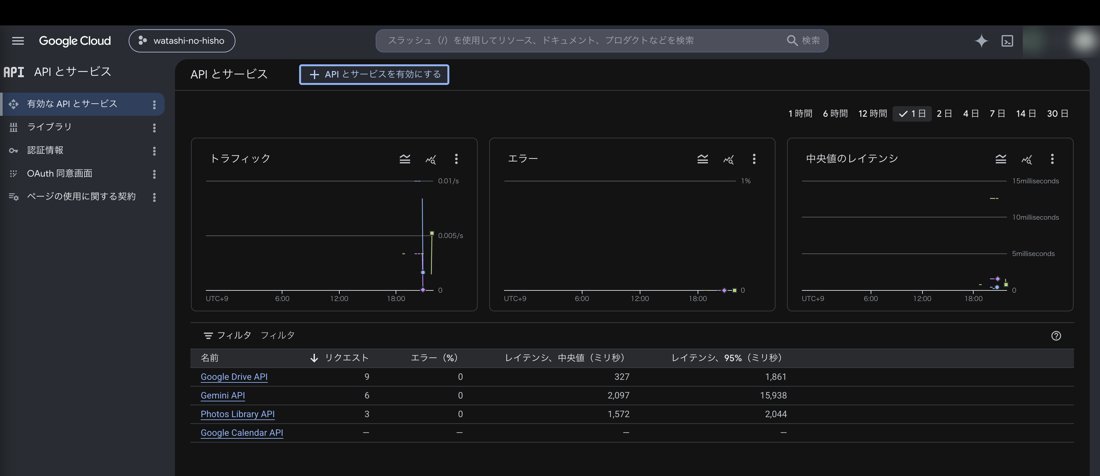
ここが、いちばんいやらしいところでした。標準の設定に切り替えると、仕組みが使う機能を、自分で一つずつ「有効にする」ボタンを押して回らないといけない。具体的には、Googleの同じ管理画面(GCPコンソール)の中にAPIの一覧があって、そこでドライブ(Drive API)とカレンダー(Calendar API)の2つを、自分でオンにする——これを忘れると、何が起きるか。
——「保存しました」と動いているように見えるのに、写真はフォトにもドライブにも1枚も入っていないんです。
エラーも出ない。失敗の赤い表示も出ない。ただ、静かに、保存されない。しかも、別で動いているはずのカレンダー連携(橋①)まで、完了表示は出るのに実は何も書かれていない。どれも同じ原因——さわる機能を、まだオンにしていなかっただけで、まとめて静かにこけていました。わたしはこれで、しばらく「動いてるはずなのに、アルバムもカレンダーも空っぽ」の前で首をかしげていました。気づいてしまえば一瞬ですが、気づくまでが、とにかく見えにくい。
(こういう「成功したように見えて、実は何もしていない」失敗を、専門用語では「サイレントフェイル=静かに失敗」と言うそうです。エラーが出ないぶん、いちばんたちが悪い。)
ちなみに、写真の機能(Photos API)のほうは、わたしの場合は前の段階で先にオンにしてありました。だから今回、静かにこけていた犯人はドライブとカレンダーの2つ。フォトは無実です。「ぜんぶ一つずつ確認する」のが、結局は近道でした。
④ 切り替え直後に、許可画面を一度だけ通り直す(再同意)。
そして、切り替えた直後に、第3回で案内したあの許可画面を、もう一度だけ通り直す必要がありました。さわる範囲が広がったぶん、「この広がった範囲、許可していいですか?」ともう一度聞かれる、というわけです。これは切り替えのときに一度通れば済む話で、③の「機能をオンにする」作業のために、もう一度許可を取り直す必要はありませんでした(機能のオン・オフは、許可とは別の設定なので)。
わたしが実際に通った順番は、こうでした。標準の設定に切り替える → 広がった範囲の許可画面を一度だけ通り直す → それでもフォトもドライブもカレンダーも空のまま → 原因は「ドライブとカレンダーの機能をオンにしていなかった」こと → その2つをオンにして、ようやく保存された。 コードを貼り直す必要も、許可をもう一度取る必要も、ありませんでした。
(おまけの正直話を一つ。下ごしらえとは別に、写真を送ったら何度やっても「読み取りに失敗しました」と返ってくる時間帯がありました。原因は、画像でもこちらの設定でもなく、AI側が一時的に混んでいただけ。「混んでいたら、少し間をおいて投げ直す」という粘りをAIに足してもらったら、すっと通りました。連携とは別件ですが、これも実際に起きた「正直な手間」なので、書いておきます。)
……と、ここまで正直に書くと、ちょっと身構えてしまうかもしれません。なので、もう一度。この下ごしらえは全部、橋②(フォト)だけの話です。 橋①(カレンダー)は、こんな下ごしらえは要りません。「写真もぜんぶ自動でアルバムに」までやりたい人は、この覚悟をしてから。「カレンダーに予定が出れば、もう十分」という人は、フォトは無理に追わなくていい。そこは、あなたが選んでいいところです。
お金と、正直な実感
費用の話を、体験の範囲だけで。個人がひとりで使うぶんには、ここまでぜんぶ0円の範囲でおさまっています。カレンダーもフォトも、追加でお金がかかるものではありませんでした。「連携を増やしたら課金が……」という心配は、少なくともわたしの使い方では起きていません。
正直な実感のほうも。いちばん効いたのは、お金より「見にいく場所が、減った」ことでした。シートを開く、カレンダーを開く、写真を探す——あちこち見て回っていたのが、「ふだんのカレンダーを開けば、そこに居る」になった。散らばっていたものが、いつもの場所に集まっただけ。それだけのことなんですが、頭の中の「どこ見るんだっけ」という小さな迷いが消えて、思っていたよりずっと身軽でした。
そしてフォトについては——正直、わたしには少しオーバースペックだったかもしれないとも思っています。やってよかったけれど、「全員がここまでやる必要はない」というのが、嵌ったうえでの実感です。だからこそ、手間を隠さずに書きました。やる・やらないを、あなたが決められるように。
シリーズ完結:部品はそろいました。あとは「組み立て」です
ここで、このシリーズは完結です。
第1回から今日まで、AI秘書「ぽけっと手帳」を、ひとつずつ部品に分解してきました。
- 第1回:紙の予定表を、撮って送るだけで表にする
- 第2回:LINEに話しかけて、予定を登録・一括削除する
- 第3回:「このアプリは確認されていません」で気後れしないために
- 第4回:毎朝・前夜・週1の自動通知
- 第5回(今回):スプレッドシートをGoogleカレンダーへ/写真をGoogleフォトへ連携
ひとつひとつは、こうして見ると、どれも小さな部品です。撮る、話しかける、許可する、知らせる、つなぐ。この小さな部品を、自分の困りごとに合わせて組み合わせると、ひとつの「ぽけっと手帳」になる——その全体像と、どう組み立てるかは、合体編=AI秘書「ぽけっと手帳」にまとめてあります。構成図も、AIに渡す統合プロンプトも、そこに置いてあります。
部品の作り方は、これでひととおり出そろいました。あとは、あなたの「いちばん面倒なこと」から、ひとつだけ選んで作ってみてください。ぜんぶ一度にやらなくていい。一部品から始めて、いつもの場所に合流させていく。 わたしも、そうやって少しずつここまで来ました。
最後まで読んでくださって、ありがとうございました。AI秘書「ぽけっと手帳」(応用編その1)は、これで完結です。
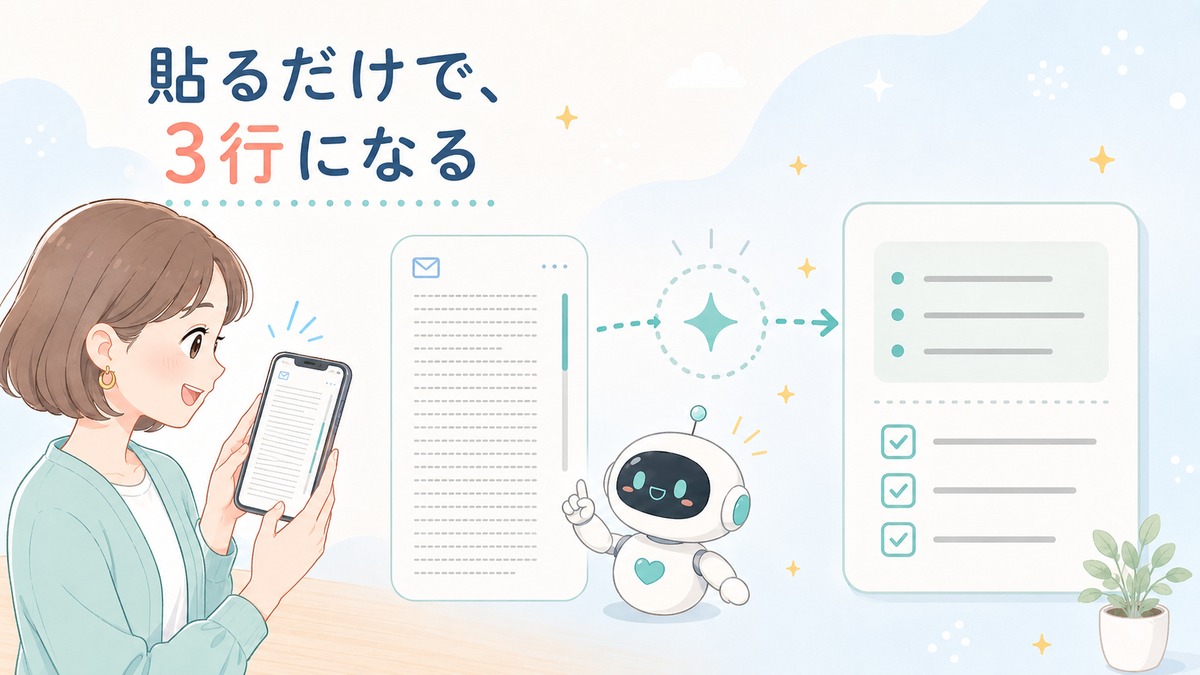
でも、わたしの身のまわりの「めんどくさい」は、まだまだ残っています。ここからはいったん基礎編に戻って、また別の困りごとを一つずつ片づけていきます。次回は、「長い長いメールを、AIに“3行+やることリスト”にしてもらう」回を公開しました。
#AI秘書 #ぽけっと手帳

コメント