
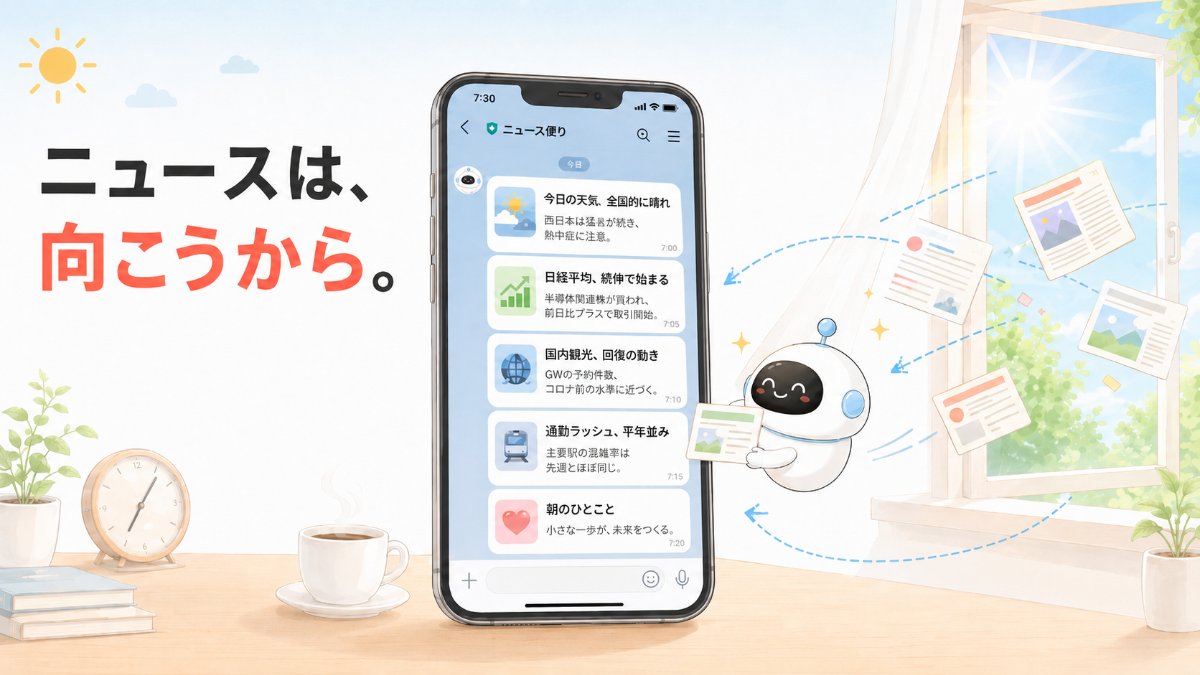
「あとで調べよう」が、頭の片隅にずっと居座っている
気になることが、いつも頭のどこかに居る。自分の業界の動き、よく耳にするあのキーワード、自分の学校や会社の名前がどこかで出ていないか。気にはなる。でも、まとまった時間がないから「あとで調べよう」と後回しにして、その「あとで」が一向に来ない。
たまに思い立って検索すると、今度は逆に出てきすぎて、タブを5つも6つも開いて、どれも斜め読みのまま閉じる。結局、何が新しかったのか、よく分からないまま夜になる。追いかけ続ける時間も気力もないのに、見逃しているかもしれないという不安だけは、ずっと胸の奥に残っている。
これ、ずっとわたし自身のことでした。「ちゃんと情報をおさえておかなきゃ」という気持ちと、「でも今日もできなかった」という小さな後ろめたさ。その二つを、毎日そのまま持ち越していた側です。気になるのに追いきれない、あの宙ぶらりんな感じ——もし思い当たるなら、この先はあなたのための回かもしれません。
結果から言います = 毎朝、登録キーワードのニュースの「今日の要点」が自動でLINEに届く
いまは、その「追いかけなきゃ」が、ずいぶん軽くなりました。やることは——もう、ほとんどありません。
毎朝きまった時刻になると、LINEに1通。中身は、自分で登録しておいたキーワード(たとえば「教育DX」「○○業界」、あるいは自分の学校や会社の名前)について、その朝の最新ニュースの「今日の要点」が3〜5行。それだけです。
情報を「取りに行く」のをやめて、向こうから来てもらう。検索して回っていた数十分が、届いた1通に目を通す数十秒に変わる。元のニュースは、何も変わりません。取ってきて、まとめて、届けるだけです。
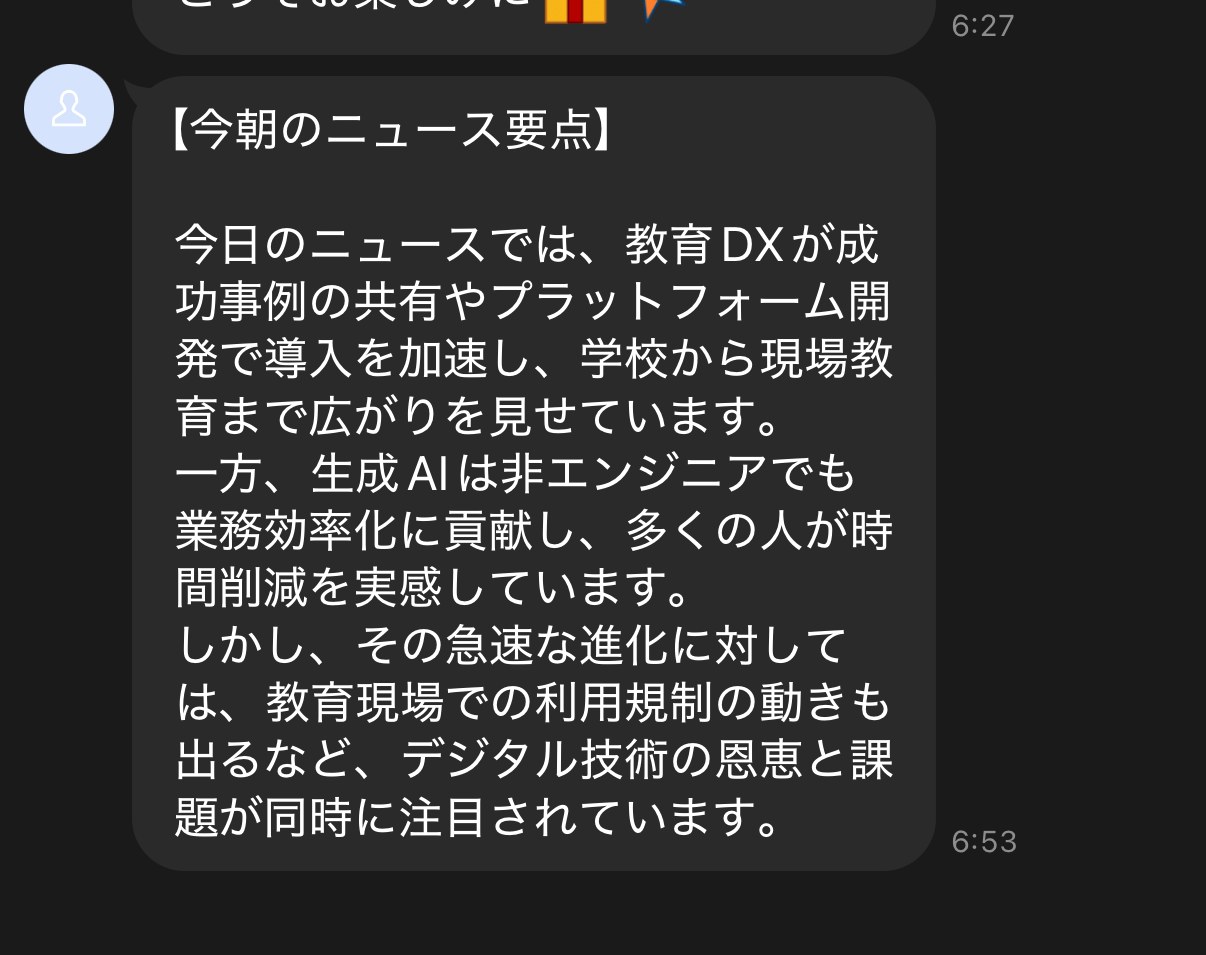
今日の一点:外の世界のニュースを、AIが「要点だけ」持ってきてくれる
このシリーズの前回までは、ずっと「自分の手元にある情報」をAIに読ませる話でした。長いメールを3行+やることリストに。毎朝の未読メールを1通のダイジェストに。たまった自由記述をテーマ別に分類。——どれも、すでに自分の手元にある文章が相手でした。
今日の新しいことは、そこから一歩だけ外に出ます。外の世界のニュースを、AIが読んで、要点だけにして持ってくる。 こちらが探しに行くのではなく、向こうから届く。新しいのは、この一点だけです。
正直に言うと、今回もわたしはコードを一行も書いていません。書いたのはAIで、わたしがやったのは、できあがったものを貼り付けて、一度だけ許可して、「毎朝この時刻に」とセットしただけ。それが、このブログのやり方です。
同じものを作る:AIに渡すプロンプト(中身は読まなくて大丈夫)
仕組みは、自分では作りません。ChatGPTやGeminiのような対話AI(チャット相手)に、次の文章をそのままコピペして頼むだけです。
——中身は読めなくて大丈夫。途中、見慣れない専門的な言葉がいくつか並びますが、それは全部、AIへの「お願いごと」です。あなたが読んで理解する必要はありません。意味の分からない文字列が出てきても、どうか手を止めずに、まるごとコピーして貼ってください。
Google Apps Script で、次のことを自動でする仕組みを作ってください。コードは全部あなたが書いてください。わたしはコードが読めない前提でお願いします。
1. 毎朝、決めた時刻に自動で動くようにする(時刻トリガー)。手動でも実行できるように。
2. あらかじめ登録しておいたキーワード(コードの分かりやすい場所で、自分で書き換えられるように)について、Google News の RSS(https://news.google.com/rss/search?q=キーワード&hl=ja&gl=JP&ceid=JP:ja )から、最新ニュースの見出しとリンクを取得する。各キーワードにつき最新5件まで。キーワードは日本語でも正しく取得できるよう、URLとして使える形に変換して組み込んでください。
3. 集めた見出しを Gemini(無料で使えるAPI。モデルは gemini-2.5-flash を指定)に渡し、「今日の要点を3〜5行でまとめてください」と頼む。GeminiのAPIキーは、コードに直接書かず、スクリプトプロパティに保存して読み込む。
4. その要点を、LINE(自分のLINE公式アカウントのチャネルアクセストークンを使う)に送る。トークンもスクリプトプロパティに保存して読み込む。
5. やるのは「ニュースを取得する」と「LINEに送る」だけ。何も削除・変更しないでください。
6. 取得や送信が混雑(503)や割り当て超過(429)で失敗したら、少し待ってから2〜3回やり直す処理も入れてください。やり直すたびに、待つ時間を少しずつ延ばしてください。あわせて、APIキーとLINEトークンをスクリプトプロパティに入れる手順、初回の許可・時刻トリガーの設定手順も、コードが読めない人向けに一つずつ教えてください。
このとおりに頼めば、AIがコードと手順をひとそろい返してくれます。あとは、出てきたものを貼り付けて、初回だけ許可して、毎朝動く時刻を1回セットするだけ。(その「貼り付ける場所」の開き方は、第3回・許可画面の回に写真つきでまとめてあります。)
LINEはちょっと身構える、という人へ先に一言。届け先は、自分のメールアドレスにもできます。 プロンプトの4番目を「LINEではなく、自分のメール宛に送ってください」と書き換えるだけ。詳しくはこのあと「つまずき先回り」の②で。
登録するキーワードは、コードの分かりやすい場所にそのまま並んでいるので、文章として書き換えられます。「教育DX」「自校名」「業界名」——気になる言葉を、好きなだけ入れておけばいい。あとは毎朝、その言葉に関するニュースの要点が、向こうから届きます。
つまずき先回り
初回だけ出る「許可」の画面(外のサイトを見る・LINEに送る)
初めて実行するとき、一度だけ許可の画面が出ます。今回は「外部のサイトに接続する」「メッセージを送る」といった言葉が並ぶので、少しドキッとするかもしれません。
でも、落ち着いて中身を見れば、やっていることはこれだけです。ニュースのサイトを見に行って、要点を自分のLINEに届ける。 何かを消したり、外の誰かに送ったりはしません。この画面で「自分には早かったかも」と手が止まる人は、本当に多いです。出てくる画面とボタンを押す順番は、第3回・許可画面の回に写真つきでまとめました。一度通れば、次からは出ません。
LINEに必要な「合鍵」は一度だけ(面倒ならメールで受け取る簡単版でOK)
先に、いちばん軽い道から。「LINEはハードルが高そう」と感じたら、届け先をメールにする簡単版で、まったく同じことができます。 プロンプトの4番目を「LINEではなく、自分のメールアドレス宛に送ってください」と書き換えるだけ。このあと出てくる「合鍵」の用意がいらないぶん、最初の一歩はメール版のほうがずっと軽いです。まずはメールで動かしてみて、慣れたらLINEに替える、でも大丈夫です。
LINEに届けたい場合は、自分用の「LINEの公式アカウント」と、そこへ届けるための「合鍵」(トークン)の用意が、最初に一度だけ必要です。少し聞き慣れない言葉ですが、ここは過去の回に手順がそろっています。LINEとやりとりする回と、毎朝きまった時刻に自動で届ける回を開きながら進めれば、迷いません。一度作れば、このシリーズのほかの仕組みでも、その合鍵を使い回せます。
「順番待ち」や「混雑」で止まっても、壊れていません
今回の仕組みは、登録したキーワードの数だけ、毎朝そのつどニュースを取りに外へ出かけます。前回までの「手元の情報を読む」より、外への呼びかけの回数がぐっと増える。だからこそ、たまに「すぐには返ってこない」場面に出会いやすくなります。でも、そのほとんどは、壊れたわけではありません。
ひとつは、無料で使わせてもらっているAIの「順番待ち」。無料で使える1日の回数には上限があって、呼びかけが増えてその上限に近づくと、一時的に「ちょっと待ってね」と返されることがあります。だから今回は、登録するキーワードを最初は2〜3個に絞り、各キーワード5件までという上限をそのままにしておくのがコツ。これがそのまま、無料枠を使い切らないための保険になります。慣れてきたら、あとから少しずつ増やせます。
もうひとつは、ただの「混雑」。アクセスが集中していると一時的に返事が遅れるだけなので、少し時間をおいて2〜3回やり直せば、たいてい通ります。プロンプトには、この「少し待って、待ち時間を延ばしながらやり直す」を最初から仕込んであるので、多くは自動で乗り越えてくれます。朝、届くのが少し遅れても、たいていは順番が来ただけ——そう思って、まずはひと呼吸おいてください。
それでも、と不安な人へもう一つだけ。作りたてのアカウントは、使い始めた直後にGoogle側の自動チェックでいったんアクセスが止まることがあります。これは不正をしたからではなく、ただの様子見(誤検知)。設定画面から再審査をお願いすれば、ちゃんと戻せます。慌てて作り直さなくて大丈夫です。
数字と、正直な気持ち
これまで、気になるキーワードを思い立って検索して回るのに、まとまると毎日20〜30分は溶けていました。しかもそれは、やったりやらなかったりの20〜30分。やらなかった日は、「今日も追えなかった」という小さな後ろめたさだけが残る。それが、毎朝届く1通に目を通す、数十秒に変わりました。消えたのは時間だけじゃなくて、「見逃しているかも」という、ずっと頭の片隅に居座っていた不安のほうでした。情報に追われて検索して回る側から、毎朝ひと目だけ眺める側へ。立ち位置そのものが、向こう側へ移った感じです。
正直に言うと、AIの要約は完璧ではありません。見出しだけをざっと読んで3〜5行にまとめるので、細かいニュアンスは落ちるし、大事な1件が短い要点のなかに埋もれてしまうこともあります。ニュースの選び方にも、その日その日で多少の偏りは出ます。これは「正確な記事の中身そのもの」ではなく、あくまで今朝、向こうから届いた見出しの一覧です。——でも、それでいいと思っています。要点を見て「これは気になる」と思った見出しは、元記事のリンクをそのまま開けばいいだけ。リンクは要点といっしょに届くようにしてあります。(このリンクはニュースサービス経由なので、ごくたまに開きにくい記事もあります。そのときは見出しでもう一度検索すれば、すぐ見つかります。)
毎朝ゼロから探さなくていい。気になることが、向こうから一覧になって届く。それだけで、ずいぶん楽になりました。
次回予告:集めて、貯めて、AIにレポートまで——あなた専用の「リサーチ秘書」
これで、基礎編はひと区切りです。振り返ると、ここまでで部品がずいぶんそろいました。長いメールを要約する。毎朝の未読を1通にまとめる。たまった声をテーマ別に分類する。そして今回、外のニュースを要点にして届ける。——どれも、AIに「読ませて、まとめて、届ける」仲間たちです。
ここまでで、AIに「読ませて、まとめて、届ける」部品がそろいました。次は、その部品を組み合わせて、もっと実用的な相棒をつくります。今回は届いたニュースに目を通すだけでしたが、気になるキーワードで情報を集め、スプレッドシートにためていったらどうでしょう。たまったところで、AIに「で、結局どうなった?」とレポートまでまとめてもらう。そんな自分専用の「リサーチ秘書」の作り方を、応用編その2でやっていきます。コードが書けなくても、AIに任せて、同じところへたどり着けます。
→ 公開しました:リサーチ秘書:追いたい分野のニュースが毎朝1通に
このシリーズのこれまで:創刊号(入口)/記事01:フォーム回答をメールで受け取る/記事02:フォーム回答をLINEに即時通知/記事03:フォーム回答を毎朝自動集計してLINEに通知/記事04:名簿から差し込みメールを一斉送信/記事05:長いGmailをAIで3行+やることリストに/記事06:毎朝、未読メールを自動で要約して1通に/記事07:たまった自由記述を、AIでテーマ別に分類・集計/記事08:登録キーワードのニュースを、毎朝LINEに(この記事)/応用編その1:AI秘書「ぽけっと手帳」(全体像)/応用編その2:リサーチ秘書(追いたい分野のニュースが毎朝1通)/育てる編①:ためた見出しに"質問"できる(台帳Q&A)/育てる編②:「医療も追って」で集める分野を増減(設定変更)/育てる編③:「今週どうだった?」でためた台帳を週次まとめ/育てる編④:「地図にして」でためた見出しを放射状の地図に(見出しマップ)/育てる編⑤:「再エネ政策を追いたい」で検索語まで含む設定をAIが設計(設定アシスタント・完結)/応用編その3:受発注・請求 秘書(受注が来たら、選ぶだけで見積書・請求書のPDFに)/受発注 育てる編①:入金消込・督促・領収書PDF/受発注 育てる編②:受注した瞬間に在庫を押さえる/受発注 育てる編③:発注点アラートと発注書PDF/受発注 育てる編④:月次集計・売上グラフ・会計CSV(最終回)/基礎編:URLひとつで“自分の申込ページ”を作る(Webアプリ)/基礎編:申し込まれた瞬間に、確認メールが自動で返る/基礎編:申し込んだら、控えのPDFが自動で届く/基礎編:申込の控えが、勝手にドライブへ積み上がっていく/基礎編:申込のひとことを、届いた瞬間にAIが仕分ける/基礎編:誰も画面を開いていないのに、毎朝まとめが届く/基礎編:申込が来た瞬間、ポケットのLINEが鳴る(最終回)/応用編その4:申込・予約 秘書(満席の瞬間、ページが自分から閉まる)/申込・予約 育てる編①:キャンセル待ちと自動繰り上げ/申込・予約 育てる編②:承認制とお断り下書き/申込・予約 育てる編③:前日リマインダーと毎朝まとめ/申込・予約 育てる編④:管理ページ(最終回)
#GAS #LINE #ニュース #コピペOK


コメント