

毎朝1通、追いたい分野の見出しが届く。前回までで、ためた台帳に"話しかけて質問"でき、集める分野も"話しかけて変えられ"、「今週どうだった?」で今週の流れまで振り返れるようになりました。——でも、台帳がだんだん育ってくると、こんどは別の引っかかりが顔を出してきたんです。「見出しは、ずいぶん貯まった。けど、これって全体として、どういう"かたまり"になってるんだっけ?」
今回は、その「全体像が見えない」を、ひと声で晴らします。「地図にして」と話しかけるだけで、ためた見出しを、放射状のマインドマップに貼れる"地図のもと"にしてくれる。 前回(育てる編③・週次まとめ)まで、そして第1弾からずっと、「あの地図は次回」「今回は見送ります」とお預けにしてきた——そう、ついに、あの図の回です。
- 見出しが増えるほど、"一覧"では全体像が見えなくなる
- 結果から言います =「地図にして」で、放射状の"地図のもと"が出る
- 大事な正直:GASは"図そのもの"は描けません。出すのは"地図のもと"です
- 図が苦手でも大丈夫 = あなたがやるのは「コピーして、貼る」だけ
- 話しかけるのは、いつもの「AI秘書」チャット。出力先は、専用の「見出しマップ」シート
- 【手順】「地図にして」→A3をコピー→無料サイトに貼る
- 地図の中身 = 分野が"幹"、話題が"枝"、見出しが"葉"
- ここは正直に = 地図も、見出しから・本文は読まず・真偽は判定しない
- 正直な限界(先に言っておきます)
- 同じものを作る:AIに渡す"地図にする枝を足す"プロンプト
- つまずき先回り
- 次回予告:いよいよ最後 = 集めたいことを書くだけで、AIが設定する
見出しが増えるほど、"一覧"では全体像が見えなくなる
正直に白状します。台帳が育って、毎朝の質問にも週次のまとめにも便利に答えてくれるようになってから、わたしの中に、ちょっと贅沢な引っかかりが生まれていました。
毎朝の見出しは、ちゃんと貯まっていく。質問すれば答えてくれるし、「今週どうだった?」で流れも振り返れる。それは、たしかにうれしい。なのに——台帳をスクロールして眺めても、頭に入ってくるのは「上から順番の、長い縦のリスト」だけ。教育DXの見出しも、生成AIの見出しも、金融の見出しも、全部いっしょくたに、ただ縦一列に積もっている。
困るのは、こういうときです。「最近わたしが追ってる分野って、ぜんぶでいくつあったっけ?」「教育DXの中でも、どんな話題に枝分かれしてたっけ?」「あれ、生成AIと教育DXって、地味につながってる話が多くない?」——そういう"つながり"や"かたまり"が、縦に並んだ一覧からは、まったく浮かんでこない。リストは、一つひとつの見出しを確認するにはいい。でも、「全体として、どんな形をしているか」を見わたすには、いちばん向いていない並べ方だったんです。
週次まとめが、毎朝の"点"を"今週の線"にしてくれたのは、大きな前進でした。でも線は、まだ一本道。わたしが本当にひと目で見たかったのは、話題がどう枝分かれしているかの"面"——つまり地図だったんです。会議の前に、ためた見出しの全体像をパッと俯瞰したい。今週、自分の関心がどの分野のどこに集まっていたのか、放射状にひと目で見渡したい。——届くようになり、聞けて、振り返れるようにもなったのに、最後に残っていたのは、この「ためたもの全体を、一枚の地図で見わたせない」でした。もし、いま胸のどこかで「うんうん」とうなずく気持ちがあるなら。この先は、たぶんあなたのための回です。
結果から言います =「地図にして」で、放射状の"地図のもと"が出る
いまは、その「全体像が見えない」が、ひと声で晴れます。やることは、前回まで(育てる編①②③)とまったく同じ場所——「AI秘書」シートの黄色い入力欄に、話し言葉で書いてEnter。 今回書くのは、質問でもお願いでも振り返りでもなく、ひと声の"地図にして"です。
「見出しを地図にして」
それだけで、数十秒後、すぐ下に、こんな返事が来ます。
🧑 あなた:見出しを地図にして
🤖 秘書:見出しの地図のもとを「見出しマップ」シートに作りました。A3をコピーして https://markmap.js.org/repl に貼ると、放射状の図になります。
そして「見出しマップ」という別のシートのA3を見ると、こんな階層の文字(Markdown)が出来あがっています。
\# リサーチ秘書 見出しマップ(直近7日)
\#\# 教育DX
\- デジタル教科書の動き
\- デジタル教科書、来年度から……(◯◯新聞)
\- GIGAスクール端末の更新費、自治体が……(◯◯Web)
\- 校務での生成AI活用
\- 校務支援に生成AIを試験導入……(◯◯ニュース)
\#\# 生成AI
\- 国内大手の新モデル
\- 国内大手が新モデルを発表……(◯◯テック)
\#\# 金融リテラシー
\- 新NISA
\- 新NISAの利用が拡大……(◯◯経済)
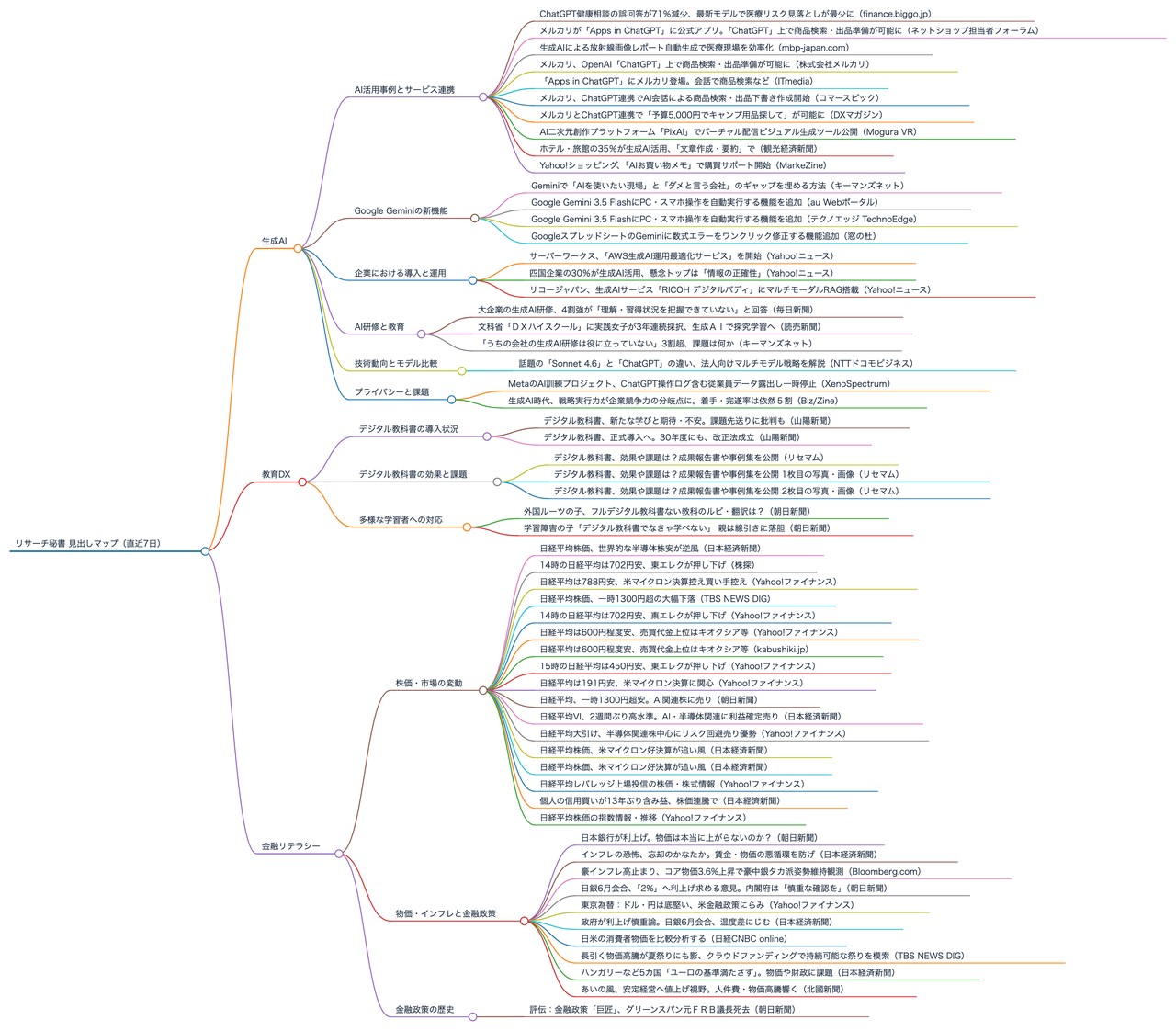
このA3をまるごとコピーして、無料のサイト(markmap.js.org/repl)の左側に貼ると——その瞬間、縦に並んでいた見出しが、中心から放射状に枝分かれした、マインドマップにぱっと変わります。「リサーチ秘書 見出しマップ」を中心に、太い枝として分野(教育DX・生成AI・金融リテラシー…)が伸び、その先に話題のかたまり、さらにその先に一つひとつの見出しが、葉っぱのようにぶら下がる。今週、どの分野にどれだけ枝が茂っていたか、どこが今週ぐっと膨らんだ塊だったかが、ひと目で見わたせるようになります。
立ち位置が、また一つ動きました。質問は"探しにいく"、週次まとめは"流れに振り返らせてくれる"——そして今回の地図は、その先です。ためた見出しの"関係"そのものを、放射状の一枚に広げて見せてくれる。 同じ台帳を相手にしながら、リスト(縦の一覧)でも、流れ(今週の線)でもなく、面(広がりのある地図)として見せてくれる。役目が、また一つ増えたんです。
正直に言うと、今回もわたしはコードを一行も書いていません。前回までに作った窓口に、新しい役目を一つ覚えさせてもらっただけ。それが、このブログのやり方です。
大事な正直:GASは"図そのもの"は描けません。出すのは"地図のもと"です
ここは、誇大に言いたくないので、いちばん大事なところを先に正直に。この秘書(Google スプレッドシートのGAS)は、放射状の図そのものを描くことは、できません。
「地図にして」と話しかけて返ってくるのは、いきなり完成した放射状のマインドマップ……ではない。返ってくるのは、Markmap という無料サイトに貼ると放射状になる、階層になったMarkdown(文字)のアウトラインです。わたしは、これを"地図のもと"と呼んでいます。
その"地図のもと"の正体は、見出しを階層(# 見出しマップ → ## 分野 → – 話題 → 見出し)の形に整理した、ただのテキストです。一見すると、ちょっと記号のついた箇条書き。でも、これをMarkmapという無料サイトに貼ると、サイトの側が、この階層を読み取って、放射状のマインドマップに描き起こしてくれる。 絵を描く仕事は、絵が得意なサイトにおまかせして、秘書は「絵にしやすい形に、見出しを整理する」ところに徹する——そういう役割分担です。
だから、ここだけは正直に言っておきます。「地図にして」と話しかけて、その場でいきなり放射状の図がチャットに出てくる、わけではありません。 秘書が「見出しマップ」シートのA3に"地図のもと"を作ってくれたら、そのA3をコピーして、markmap.js.org/repl に貼る——という、ほんのひと手間が、あなたの手で必要です。手間といっても、コピーして貼るだけ。30秒もかかりません。でも、「ボタン一発で、きれいな図がドーン」ではない。そこは、できることの線として、はっきりお伝えしておきます。
「なんだ、ワンクリックで図が出るわけじゃないのか」——そう思われたら、すみません。でも、わたしはこの正直な分業のほうが、むしろ気に入っています。背伸びして「全部やります」と言って中途半端な図を出すより、できること(地図のもとを作る)と、お願いすること(Markmapで図にする)を、はっきり分ける。このブログが、ずっと大事にしてきた誠実さの線が、ここにもあります。地味だけれど、このひと手間さえ越えれば、あとは"絵が得意なサイト"が、きれいな放射状の地図を、無料で描いてくれます。
図が苦手でも大丈夫 = あなたがやるのは「コピーして、貼る」だけ
「マインドマップとか、図を作るツールとか……正直、ちょっと身構える」——そう思った方。よく分かります。わたしも、まったく同じでした。
「Markmap」なんて聞いたことのない横文字のサイトに、テキストを貼って、図を描かせる。——字面だけ見ると、いかにもエンジニアっぽくて、身構えてしまう。図を描くツールって、線を引いたり、四角を並べたり、配置を整えたり……あの"作図ソフトの難しさ"を思い浮かべると、それだけで「わたしには無理かも」と腰が引けてしまう。
でも、安心してください。今回、あなたが図のために手を動かすことは、何ひとつありません。 線も引かないし、四角も置かない。配置も、色も、枝の伸ばし方も、ぜんぶサイトが勝手にやってくれます。あなたがやるのは、たった2つ。「見出しマップ」シートのA3をコピーする。それを、無料サイトの左側に貼る。 それだけ。貼った瞬間に、右側に放射状の図が、ひとりでに描き上がります。
つまり、これは「あなたが図を作る」話ではなく、「秘書が用意した"もと"を、図が得意なサイトに渡すだけ」の話なんです。作図の難しさは、ぜんぶ向こうが引き受けてくれる。わたしのような"図に苦手意識のある人間"でも、コピーして貼るだけで、ちゃんと放射状の地図が手に入る。——この「自分で描かなくていい」が、わたしには、何よりの救いでした。
話しかけるのは、いつもの「AI秘書」チャット。出力先は、専用の「見出しマップ」シート
ここまでお読みの方なら、もうお気づきですよね。話しかける窓口は、今回も、育てる編①②③で使ってきたのとまったく同じ、「AI秘書」シートの黄色い入力欄、ひとつだけです。
あなたが黄色い欄に「地図にして」と書いてEnterすると、まず共通の"受付係"(ルーター)が、それが何のお願いかを見分けます。「最近の生成AIの話題は?」なら質問として、「医療も追って」なら設定変更として、「今週どうだった?」なら週次として、そして「地図にして」「見出しを地図に」「マインドマップにして」なら、地図として処理する。あなたは、どれかを選ぶ必要はありません。ふつうに話しかければ、向こうが見当をつけてくれます。
呼び出し方は、ぜんぶ自然な言葉で大丈夫です。
- 「地図にして」
- 「見出しを地図にして」
- 「マインドマップにして」
ひとつだけ、今回は正直に補足を。地図のもと(長い階層Markdown)は、チャットの吹き出しにずらずら流すと読みにくい。だから、コピーしやすいように、「見出しマップ」という専用の置き場シートのA3に書き出します(このシートは、最初の有効化のときから用意されています——地図をお願いするたびに新しく増える、わけではありません)。でも、あなたが操作する窓口は、あくまで同じチャット。 「見出しマップ」シートは"結果の置き場"であって、そこに何かを書き込む必要はありません(地図のもとが、自動で入ります)。話しかける場所は、これまでどおり黄色い入力欄ひとつ。窓口は同じ、出力先だけが別、と覚えてください。
もうひとつ、正直にお伝えしておくことがあります。この地図は、いつも"直近7日ぶん"の見出しで作ります。 質問や週次まとめは「今月どうだった?」のように期間を変えられましたが、地図は、いまの実装では直近7日に固定です。「今週ためた見出しが、全体としてどんな形か」を見わたすのが、この地図の得意分野。期間を指定しても、見るのは直近7日ぶん——そこは、できることの線として、はっきりお伝えしておきます。
【手順】「地図にして」→A3をコピー→無料サイトに貼る
「で、結局どうすればいいの?」——いちばん知りたいところですよね。前回までの「有効化」が済んでいれば、新しい準備は何もいりません。 最短ルートは、この3ステップだけです。
- 「AI秘書」シートの黄色い入力欄に、「見出しを地図にして」と書いてEnter。数十秒待つと(混んでいるときは、もう少し)、すぐ下に「見出しの地図のもとを『見出しマップ』シートに作りました。A3をコピーして……」という返事が出ます。
- 「見出しマップ」シートを開いて、A3のセルをまるごとコピーします(セルをクリック → Ctrl/Cmd+C)。そこに、# や ## のついた階層の文字が入っています。これが"地図のもと"です。
- ブラウザで markmap.js.org/repl を開き、左側の入力欄に、いまコピーしたものを貼りつけ(Ctrl/Cmd+V)。すると右側に、放射状のマインドマップが、その場でひとりでに描き上がります。
それだけ。1〜2が「秘書にお願いする」ところ、3が「Markmapに図にしてもらう」ところ。コードを開く必要は、一度もありません。図を描く作業も、ありません。「地図にして」と言って、出てきたテキストをコピーして、無料サイトに貼る——慣れれば、ぜんぶで1分かかりません。
もし「有効化って、やったかな?」と不安なら、判定はかんたん。育てる編①の台帳Q&Aや、前回までの設定変更・週次まとめがちゃんと動いていたなら、有効化は済んでいます。何を書いても無反応なら、まだの可能性が高いので、先に育てる編①の手順で、一度だけ有効化をすませてください。一度きりの作業です。
メニューから出すこともできます。スプレッドシートの上のメニュー「リサーチ秘書 → 見出しを地図にする(Markmap用テキスト)」を押すと、チャットで「地図にして」と言ったのとまったく同じ"地図のもと"が、同じ「見出しマップ」シートのA3に作られます。さらに「見出しマップを開く(コピー用)」を押すと、その「見出しマップ」シートにすっと移動して、A3をコピーしてmarkmapに貼る手順を、画面の下にそっと案内してくれます。チャットでも、メニューでも、できあがる地図のもとは同じ——どちらの入口からでも大丈夫です。
もし台帳がまだ薄い(毎朝の配信を始めたばかり)なら、秘書は無理に地図を作らず、「直近7日の記録がまだありません(たまると見出しの地図が作れます)。」と正直に教えてくれます。これも故障ではありません。地図は、貯めた見出しがあって初めて描けるもの。数日ぶん配信がたまってから試すと、ぐっと枝の茂った、にぎやかな地図になります。
ひとつだけ、やさしくお願いを。この地図づくり1回も、無料で使わせてもらっているAIの"1〜2回ぶん"を使います。 「もう一回作り直したらどうなるかな」と何度も連打すると、これまでお話しした「順番待ち」の上限に近づいてしまいます。作って、貼って、眺めて、ひと呼吸。それで十分です。連打さえしなければ、無料の範囲で$0のまま使えます。
地図の中身 = 分野が"幹"、話題が"枝"、見出しが"葉"
返ってくる"地図のもと"が、どういう作りになっているか。ここだけ、ひと目で分かるように開けておきます。地図は、ためた見出しを3つの階層に整理してできています。
ひとつ、いちばん真ん中(中心)は、「リサーチ秘書 見出しマップ(直近7日)」。1行目はいつもこれで、Markmapに貼ると、地図全体の幹の根もとになります。
ふたつ、そこから伸びる太い枝が、"分野"。「## 教育DX」「## 生成AI」「## 金融リテラシー」——あなたが追っている分野が、中心から放射状に伸びます。週次まとめが分野を背骨にしていたのと、同じ考え方です。だから、地図を見れば「いま自分が、いくつの分野を、どれくらいのボリュームで追っているか」が、まず幹の太さでつかめる。
みっつ、さらにその先が、"話題のかたまり"と"見出し"。各分野の枝の先で、似た見出しが小さなまとまり(話題)にグループ分けされ、その下に、一つひとつの見出しが媒体名つきでぶら下がります。「教育DX」という太い枝の中でも、「デジタル教科書の話」と「校務での生成AI活用の話」に枝分かれしている——そういう"分野の中の細かい構造"まで、見えるようになる。中心(全体)→分野(幹)→話題(枝)→見出し(葉)と、外へ向かって細かくなっていくので、真ん中を見れば全体像、外を見れば具体、とズームするように眺められるんです。
この「分野=幹、話題=枝、見出し=葉」という整理を、AIがやってくれます。縦に並んだリストでは、ぜんぶ同じ太さの一行だった見出しが、地図では幹・枝・葉という"太さの違い"を持って並び直す。どこが今週の大きな塊で、どの分野が細かく枝分かれしていて、分野をまたいで似た話題があるか——リストでは見えなかった"つながり"と"かたまり"が、こうして浮かび上がります。これが、「一覧」を「地図」にする、ということでした。
整理する材料にしているのは、直近7日でためた見出しです(質問や週次のように期間は選びません。地図は、いつも"この一週間ぶん"を一枚にします)。「今週、自分の関心がどこに枝分かれしていたか」を、ひと目で俯瞰する——そういう道具だと思ってください。
ここは正直に = 地図も、見出しから・本文は読まず・真偽は判定しない
便利な地図ですが、この秘書の"性格"は、地図でも一貫しています。「全体像、ちゃんと地図にしてほしい。でも、見てもいないことまで、地図にもっともらしく描き足されるのは、いちばん困る」——わたしが地図に求めたのも、見ばえより、その正直さでした。質問や週次と、まったく同じ線が、ここにも引いてあります。
地図の材料は、台帳にためた「見出し・分野・媒体」だけ。 記事の本文は、そもそも秘書の手元にありません(育てる編①からずっと、この秘書は本文を持っていません)。だから地図に並ぶのも、あくまで見出しから読み取れる範囲。話題のまとめ方(枝分け)も、見出しの文言から読み取れる範囲です。真偽の判断は、しません。 見出しを短く言いかえて整理することはあっても、事実そのものは変えないように頼んであります。地図の枝に並ぶのは「こう報じられていた見出し」であって、「これが正しい」という秘書の判断ではない。気になった枝は、最後は元記事を開いて、あなたが確かめる。そこは、これまでと一貫して、人が握る設計です。
もうひとつ、こまかいけれど正直に。地図にするとき、秘書がいちどに読むのは、直近7日のうち、80件ほどまでです。記録がうんと育って、一週間で何百件にもなった場合は、その全部を一枚に載せるわけではない——ためた中から一定数を材料にします。だから「7日間のすべてを一枚の地図に完全網羅」とまでは言いきれない。そこは、見やすさと、できることの線として、正直に。それでも、台帳が育つほど地図が豊かになる方向は変わりません。
ひとつ、地味だけれど大事な違いも。質問や週次の答えには、末尾にいつもの但し書き(「※台帳の見出しから答えています…」)が必ず付きました。今回の「地図にして」の返事は、地図のもとを"シートのA3に置きましたよ"という案内なので、チャットの吹き出しにその但し書きは付きません。でも、心配いりません。地図そのものが守っている「見出しから/本文未読/真偽判定なし/直近7日」という線は、まったく同じです。表示の形が違うだけで、秘書の"性格"は、ぶれていません。
——黙って立派な図を出してくれることより、「これは見出しを整理した地図のもとで、図にするのはMarkmap/本文は読んでいない」と、正直に分業してくれること。わたしは、その正直さのほうを信じます。
正直な限界(先に言っておきます)
このブログのやり方として、できないことは先に言います。この見出しマップにも、はっきりした限界があります。
- 秘書が出すのは"地図のもと"で、放射状の図そのものではありません。 GAS(スプレッドシートの仕組み)は絵を描けないので、図にする最後のひと手間(無料サイトmarkmap.js.org/replに貼る)は、あなたの手で。コピーして貼るだけ、ですが、ゼロ手間ではありません。ここは、いちばん大事な正直ポイントなので、もう一度。
- 地図にするのは、直近7日ぶんの見出しです。 質問や週次まとめと違い、期間は変えられません(いまの作りでは7日に固定)。「先月ぜんぶを一枚の地図に」は、この機能の守備範囲の外です。
- 地図は「台帳に記録された見出し」が天井です。 集めていない分野は、当然、地図にも出てきません。「もっといろんな枝のある地図にしたい」なら、育てる編②の設定変更で追う分野を増やして、台帳を育てるのが先。
- 本文は読めないので、地図に出るのは見出しの範囲まで。 「この枝の話、具体的にはどういう中身?」には、地図は答えません。気になった枝(見出し)は、リンクから元記事へ。あるいは育てる編①の質問機能で「その話、もっと詳しく」と聞き直すのが、いい合わせ技です。地図は"全体の見取り図"、質問は"虫めがね"、と使い分けると気持ちいい。
- 真偽は判定しません。 地図の枝に並ぶのは「こう報じられていた見出し」で、「これが正しい」という判断ではない。確かめる入口を示すところまで。そこは育てる編①から一貫して、人が握る設計です。
逃げ道(メニューからも作れる・手で台帳を見られる)が必ず残っていること。そして、図を描く仕事はMarkmapに正直にお願いしていること。それが、わたしがこの設計を信じられた理由です。
同じものを作る:AIに渡す"地図にする枝を足す"プロンプト
「自分のリサーチ秘書にも、この『地図にして』を足したい」——やり方は、これまでとまったく同じです。中身は自分で作りません。しかも今回も、ゼロから作り直す必要はありません。 育てる編③までで"話しかける窓口"を育ててきたコードが、もう手元にあるはず。やることは、その既存コードに「『地図にして』でMarkmap用アウトライン(地図のもと)を返す枝」を足してもらうこと。ChatGPTやGeminiのような対話AIに、これまで貼ったコードを見せたうえで、「見出しを地図(Markmap用テキスト)にできるようにして」とお願いするだけです。読者であるあなたが、コードを読む必要も、書く必要もありません。
ひとつだけ、先にことわっておきます。今回足すのは、"話しかけて見出しを地図のもとにする"枝だけです。集めたいことを書くだけでAIが設定を整える話(設定アシスタント)は、次回(シリーズの締め)にていねいにお見せします。
具体的には、こんな趣旨をAIに伝えます(これまで貼ったコードを、いっしょに渡してください)。
- 同じ「AI秘書」チャットに、地図の枝を足す(操作の窓口=黄色い入力欄は増やさない)。育てる編①②③で作った"受付係"(メッセージの意図を見分ける処理)に、「地図」を足す。「地図にして」「見出しを地図に」「マインドマップにして」などを地図として拾い、見分けがつかないものは従来どおり質問として扱う。
- 地図と判断したら、台帳の直近7日・全分野を読み、ためた中から一定件数(80件ほど)を {分野・見出し・媒体} の形でAIに渡す。AIには、Markmap(マインドマップ作成ツール)に貼ると放射状の図になる、階層Markdownのアウトラインにまとめさせる(1行目は地図のタイトル、## 分野名、- 話題、その下にインデントして「 – 見出し(媒体)」)。結果はJSONで {"markdown":"…"} の形に。本文は読んでいないので推測で補わない/真偽の判断はしない(見出しを短く要約してよいが事実は変えない)。
- GASは図を描けないので、出すのは"放射状の図そのもの"ではなく、貼ると図になる"地図のもと"のテキスト。これを「見出しマップ」という出力専用シートのA3に書き出し、チャットには「見出しマップシートに作りました。A3をコピーして markmap.js.org/repl に貼ると放射状になります」という短い案内を返す(チャットに長い図テキストは流さない)。台帳は"読むだけ"で、消したり書き替えたりは一切しない。
- 記録が0件なら、「直近7日の記録がまだありません(たまると見出しの地図が作れます)。」と正直に返して終了。AIが混雑したら「いまAIが混雑しているようです。少し待って、もう一度送ってください(壊れていません)。」を返す。1回のお願いでAIを呼ぶのは1〜2回まで(無料枠で$0を守る・連打しない)。
→ 公開しました:育てる編⑤:「再エネ政策を追いたい」で検索語まで含む設定をAIが設計(設定アシスタント・完結)
頼むときのコツも前回と同じで、「やってほしいこと」だけでなく、「やってほしくないこと」(本文を読まない・推測しない・真偽判定しない・事実を変えない・台帳を壊さない・既存のシートやメニューや動きを壊さない・操作の窓口=黄色い入力欄は増やさない)まで正直に念押しすること。そして、それを実際にAIへ伝える"貼る文"が、これです。下の枠を丸ごとコピーして、これまで貼ったリサーチ秘書のコードと一緒に、対話AI(ChatGPT / Gemini など)に渡してください(中身の意味は分からなくて大丈夫)。いちばん下に「ここにコードを貼る」とあるので、その続きに、これまでに貼ったコードをそのまま貼り付けます。
あなたはGoogle Apps Script(GAS)の熟練エンジニアです。下に貼る「リサーチ秘書」の既存コード(毎朝ニュースを集めて台帳にためる+"AI秘書"チャットで台帳に質問できる+話しかけて集める分野を変えられる+「今週どうだった?」で週次まとめを返せる=育てる編③まで)に、"チャットに『地図にして』と話しかけると、ためた見出しを、Markmap(無料サイト)に貼ると放射状のマインドマップになる『階層Markdownのアウトライン=地図のもと』にして、専用シートに書き出す(見出しマップ)"機能を足してください。既存の動き・関数・シートは壊さず、追加だけしてください。専門用語の説明は不要。コードと、コード内の日本語コメント(非エンジニアにも分かる代弁口調・誇大なし・正直)だけを返してください。
【足すもの(一言)】
「AI秘書」チャットに「地図にして」「見出しを地図に」「マインドマップにして」などと書くと、台帳の直近7日ぶんの見出しを、Markmapに貼ると放射状の図になる階層Markdownのアウトライン("地図のもと")にして、専用の「見出しマップ」シートのA3に出力し、「A3をコピーしてMarkmapに貼ってください」と短く案内する機能(同じ入力欄で、質問・設定変更・週次と使い分ける)。【大前提(正直に・コメントにも明記)】
・GASは放射状の図そのものは描けない。だから出すのは「Markmap(https://markmap.js.org/repl)に貼ると放射状になる、階層Markdownのアウトライン」="地図のもと"まで。図にするのはMarkmap側の仕事、と正直に扱う(誇大に「図を出す」とは言わない)。【絶対にやらないこと(正直に・コメントにも明記)】
・記事の本文は読まない(台帳にあるのは見出し・分野・媒体・日付・リンクだけ)。見出しに無いことは推測で補わない(見出しを短く要約するのは可だが事実は変えない)。
・真偽の判定はしない。
・台帳に無いことは作らない。記録が無ければ「まだありません」と正直に返す。
・破壊的操作はゼロ(台帳は読むだけ・「見出しマップ」シートのA3に書く/チャットのログに書くだけ。既存の削除や上書きはしない)。
・操作の窓口(黄色い入力欄)は増やさない。出力先として「見出しマップ」シートが1枚増えるのは可。既存のシート・メニュー・動きは壊さない。【UI=同じ「AI秘書」チャット+出力先「見出しマップ」シート】
・育てる編①②③で作った共通の"受付係"(メッセージの意図を見分ける処理)に、「地図」の枝を足す。「地図にして」「見出しを地図に」「マインドマップにして」などを地図として扱い、見分けがつかないものは従来の質問へ。
・出力先の「見出しマップ」シートが無ければ作る(あれば壊さない)。A1に説明バナー(「A3をコピーして markmap.js.org/repl に貼ると放射状の図になります」)、A3に"地図のもと"のテキストを出す。A3は等幅フォント・折り返し表示にしておく。【動き=地図にする】
・地図と判断したら、台帳を「直近7日ぶん・全分野」で読む(質問や週次のように期間は変えず、常に直近7日でよい。台帳の日付は yyyy-MM-dd 文字列なので文字列比較でよい)。
・読めた見出しが0件なら、「直近7日の記録がまだありません(たまると見出しの地図が作れます)。」と返して終了。
・ためた中から一定数まで(80件ほど)を {分野,見出し,媒体} の配列にしてGeminiに渡し、「Markmapに貼ると放射状の図になる、Markdownの階層アウトラインにまとめる。本文は読んでいないので推測で補わず真偽の判断もしない。見出しは短く要約してよいが事実は変えない」と指示。構成は『1行目=「# リサーチ秘書 見出しマップ(直近7日)」、次に分野ごとに「## 分野名」、その下に似た話題をまとめた小見出し「- トピック名」を数個、さらにその下に該当する見出しを「 – 見出し(媒体)」とインデントしてぶら下げる』。返答はJSONで {"markdown":"# …\n## …\n- …\n – …"}(改行は \n)の形にさせる。
・できあがったMarkdownを「見出しマップ」シートのA3に setValue する。
・Geminiが混雑(429/503)なら、混雑が引くまで少し長め(分の窓をまたぐくらい)に待って数回やり直す。それでもダメなら「いまAIが混雑しているようです。少し待って、もう一度送ってください(壊れていません)。」を返す。
・1回のお願いでGeminiを呼ぶのは1〜2回まで(意図の見分け+地図づくり=合わせて1〜2回。無料枠で$0を守る・連打しない設計)。【チャットに返す案内(短く)】
・チャットには長い地図テキストを流さず、案内だけを返す:「見出しの地図のもとを『見出しマップ』シートに作りました。A3をコピーして https://markmap.js.org/repl に貼ると、放射状の図になります。」
・(この案内は"シートに置いた"報告なので、質問・週次の末尾にある固定の免責文字列は付けなくてよい。地図そのものが守る線=見出しから/本文未読/真偽判定なし/直近7日 は、上のGemini指示で担保する。)【メニューからも同じものを(任意・既存メニューに追加)】
・メニュー「リサーチ秘書」に「見出しを地図にする(Markmap用テキスト)」を足し、チャットと同じ"地図のもと"を「見出しマップ」シートのA3に作れるようにしてよい(中身のアウトライン生成は、チャットと同じ処理を共有する)。さらに「見出しマップを開く(コピー用)」で、その「見出しマップ」シートへ移動し、「A3をコピーしてMarkmapに貼ってください」と案内するだけのメニューを足してよい。チャットとメニューで、できあがる地図のもとは同一にする。【既存コードとの統合】
・既存のGemini呼び出しの共通部品、台帳を期間で読むヘルパ、育てる編①②③の受付係・チャットへの書き込みを、そのまま再利用してよい。「見出しマップ」シートを作る/A3に書く小さなヘルパを足してよい。
・既存の「毎朝実行」「台帳Q&A」「設定変更」「週次まとめ」などの動きは一切変えない(追加のみ)。では、以下が、いま動いている『リサーチ秘書(育てる編③まで)』のコードです。これに上の機能を足した完成形を返してください:
(★ここに、これまでに貼ったリサーチ秘書のコードを、まるごと続けて貼り付けてください)
このとおり、頼みごとの半分は"やらないこと"と"正直に分業すること"の念押しです。でも、それでいい。「賢く図まで描いて」より「図にしやすい形に正直に整理して、最後の絵は得意なサイトに任せて」と頼むほうが、毎日となりに置いておける相棒になる——わたしは、そう思っています。
つまずき先回り
実際にわたしがつまずいた場所を、先回りで。どれも「壊れた」わけではない、というのが共通点です。
書いてEnterしても、何も起きないとき。 いちばん多いのは、育てる編①の「有効化」をまだ済ませていないケースです。有効化が済んでいないと、黄色い欄に書いても、秘書はまだAIに聞きに行く口を持っていません。先に有効化を一度だけ済ませてから、もう一度「地図にして」と書いてEnterしてみてください(判定はかんたん。これまでの質問・設定変更・週次まとめがちゃんと動いていたなら、有効化は済んでいます)。
「見出しマップ」シートのA3に、ちゃんと文字が出ているのに、地図にならないとき。 たいてい、A3をコピーして markmap.js.org/repl に貼る一手間が、まだです。思い出してください——秘書が作るのは"地図のもと"(文字)まで。図にするのは、Markmap の仕事です。なお、いちばん多いつまずきは、A3の一部しかコピーできていないケース。セルをダブルクリックして中の文字だけ選んでしまうと、途中までしか取れないことがあります。セルそのもの(A3)を1回クリックで選んでからコピーすると、全文がきちんと取れます。それを markmap.js.org/repl の左側に貼ってください(右側は、図が出る側です)。# や ## のついたテキストが左側に正しく入れば、右側に図が描かれます。
「直近7日の記録がまだありません」と出たとき。 これは故障ではありません。多くは、台帳がまだ薄い(毎朝の配信を始めたばかり)か、この一週間にたまたま新着が少なかったか。地図は"貯めた見出しを見わたす"機能なので、貯金がまだ少ないと、地図にしようがない。数日ぶん配信がたまってから、もう一度「地図にして」と試してみてください。台帳が育つほど、枝の茂った地図になります。
地図の枝が少ない・薄いとき。 たいていその週、その分野の新着が少なかっただけです。地図は、台帳にためた見出しがそのまま材料。追っている分野が少なければ、地図の枝も少なくなる。「もっといろんな枝のある地図にしたい」なら、育てる編②の要領で「○○も追って」と集める分野を増やし、台帳を育てるのが先です。薄いのは、地図機能が壊れているからではなく、その週の貯金が少ないだけのことが多い。
「混雑しているようです」と出るとき。 これもこれまでと同じ、無料のAIの「順番待ち」か「混雑」です。「いまAIが混雑しているようです。少し待って、もう一度送ってください(壊れていません)。」と出たら、ひと呼吸おいて、もう一度。壊れてはいません(裏側では、混雑時に少し待ってから何回かやり直し、それでもダメなときにこの表示になります)。1回のお願いでAIを呼ぶのは1〜2回までなので、「1回作って、ひと呼吸」を守っていれば、まず当たりません。
地図がなかなか出ないとき。 書いてEnterすると、数十秒たってから案内に変わり、「見出しマップ」シートのA3に文字が入ります。混んでいるときは、もう少しかかることも。そのまま待ってください。なお、この地図づくりがやっているのは台帳を「読む」のと、「見出しマップ」シートのA3と、やりとりのログに「書く」だけで、台帳の記録を消したり書き換えたりは一切しません。 だから、何度試しても、まず壊れません。
次回予告:いよいよ最後 = 集めたいことを書くだけで、AIが設定する
これで、毎朝届くだけだった秘書が、ずいぶん多才になりました。順番に思い出してみてください。
- 届けて終わり(応用編その2)。
- ためた記憶に話しかければ、答えてくれる(育てる編①・質問)。
- 集める分野まで、話しかけて変えられる(育てる編②・設定変更)。
- 「今週どうだった?」で、向こうから振り返らせてくれる(育てる編③・週次まとめ=点を"線"に)。
- そして今回、ためた見出しを"地図"にして、全体像を見わたせる(育てる編④・見出しマップ=線を"面"に)。
リスト(縦の一覧)でしか見られなかった見出しが、流れ(今週の線)になり、ついに地図(広がりのある面)になった。第1弾からずっと「あの図は次回」「今回は見送ります」とお預けにしてきた、放射状のマインドマップ。ようやく、ここまでたどり着けました。窓口は、ずっと同じ一つの黄色い欄。そこに覚えさせる役目が、また一つ増えただけです。
そして——次回が、このシリーズの締めです。 最後に残った、いちばん根っこの"ひと悩み"を、AIに任せます。
- 集めたいことを書くだけで、AIが設定を整える(設定アシスタント)。 育てる編②では「医療も追って」と分野ごとにお願いしましたが、次回は、もっとざっくり「こういうことが知りたい」とふつうの文章で書くだけで、秘書が"設定そのもの"(検索語まで含めて)を組んでくれる方向へ。キーワードをどう書けばいいか、件数は、除外語は——あの、いちばん最初につまずく"設定の入り口の難しさ"を、まるごとAIに引き受けてもらう回です。
届けて終わり→話しかければ答える→集める分野を変える→今週を振り返る→見出しを地図にする、ときて、最後は「集めたいことを、書くだけ」。これで、リサーチ秘書を"育てる"一周が、ぐるりと閉じます。どれも、実はもう手元で動いています。コードが書けなくても、AIに任せて、ちゃんと同じところへたどり着けます。ここまで手を動かしてきたあなたなら、もう、怖いものはありません。
※ この記事で作る見出しマップは、台帳に記録された見出しを、Markmap(無料サイト markmap.js.org/repl)に貼ると放射状の図になる階層Markdownのアウトライン("地図のもと")にするものです。GASは図そのものを描けないため、放射状の図にする最後のひと手間(A3をコピーして無料サイトに貼る)は、利用者の手で行います。地図にするのは台帳の直近7日ぶん(記録が膨大なときは一定数(80件ほど)まで)で、本文は読んでおらず、真偽の判定もしていません(見出しを短く言いかえることはありますが、事実そのものは変えません)。記録に無いことは作らず、記録が無ければ「まだありません」と正直に返します。色分けや媒体の種類は"信じてよい印"ではなく、自分で確かめるための"目印"です。最後は必ず見出しのリンクから元記事を開いて、ご自身でご確認ください。混雑などでうまく動かない日もありますが、壊れてはいません。少し待って、また試してください。
このシリーズのこれまで:創刊号(入口)/記事01:フォーム回答をメールで受け取る/記事02:フォーム回答をLINEに即時通知/記事03:フォーム回答を毎朝自動集計してLINEに通知/記事04:名簿から差し込みメールを一斉送信/記事05:長いGmailをAIで3行+やることリストに/記事06:毎朝、未読メールを自動で要約して1通に/記事07:たまった自由記述を、AIでテーマ別に分類・集計/記事08:登録キーワードのニュースを、毎朝LINEに/応用編その1:AI秘書「ぽけっと手帳」(全体像)/応用編その2:リサーチ秘書(追いたい分野のニュースが毎朝1通)/育てる編①:ためた見出しに"質問"できる(台帳Q&A)/育てる編②:「医療も追って」で集める分野を増減(設定変更)/育てる編③:「今週どうだった?」でためた台帳を週次まとめ/育てる編④:「地図にして」でためた見出しを放射状の地図に(見出しマップ)(この記事)/育てる編⑤:「再エネ政策を追いたい」で検索語まで含む設定をAIが設計(設定アシスタント・完結)/応用編その3:受発注・請求 秘書(受注が来たら、選ぶだけで見積書・請求書のPDFに)/受発注 育てる編①:入金消込・督促・領収書PDF/受発注 育てる編②:受注した瞬間に在庫を押さえる/受発注 育てる編③:発注点アラートと発注書PDF/受発注 育てる編④:月次集計・売上グラフ・会計CSV(最終回)/基礎編:URLひとつで“自分の申込ページ”を作る(Webアプリ)/基礎編:申し込まれた瞬間に、確認メールが自動で返る/基礎編:申し込んだら、控えのPDFが自動で届く/基礎編:申込の控えが、勝手にドライブへ積み上がっていく/基礎編:申込のひとことを、届いた瞬間にAIが仕分ける/基礎編:誰も画面を開いていないのに、毎朝まとめが届く/基礎編:申込が来た瞬間、ポケットのLINEが鳴る(最終回)/応用編その4:申込・予約 秘書(満席の瞬間、ページが自分から閉まる)/申込・予約 育てる編①:キャンセル待ちと自動繰り上げ/申込・予約 育てる編②:承認制とお断り下書き/申込・予約 育てる編③:前日リマインダーと毎朝まとめ/申込・予約 育てる編④:管理ページ(最終回)
#GAS #AI #マインドマップ #Markmap #見える化 #コピペOK


コメント