

カテゴリ:自動化レシピ(基礎編)
朝いちばんに受信トレイを開くのが、ちょっと気が重い
朝、パソコンを立ち上げて、いちばん最初にメールを開く。その瞬間、未読の数字がぼんと目に飛び込んでくる。昨日の夜から今朝にかけて、また増えている。何が来たのかは、まだ分からない。分からないまま、上から順番に開いていく。
開きながら、心のどこかで身構えています。「急ぎのが混ざってたらどうしよう」「見落としてるのがあったら」。だから一通ずつ、ちゃんと開いて、確かめて、また閉じて。そうしているうちに、朝の貴重な時間が、受信トレイの中だけで溶けていく。
正直に打ち明けると、これはずっと、わたし自身のことでした。朝のいちばん落ち着いて頭が回る時間を、「何が来ているか確かめる」というだけの作業に、まるごと持っていかれていた側です。読む前から、ちょっと気が重い。あの感じ、伝わるでしょうか。
結果から言います = 毎朝1通、未読メールが“自動要約”されて向こうから届く
いまは、その「朝いちの身構え」が、ずいぶん軽くなりました。やることは——もう、何もありません。
こちらは、何もしない。 毎朝きまった時刻になると、自分宛にメールが1通、向こうから届くだけ。
中身は、「今日のダイジェスト」。直近1日ぶんに届いた未読メールが、〔誰から〕〔何の件名〕+〔要点1〜2行〕の箇条書きで、ぜんぶ1通にまとまっています。件名は「【今日のダイジェスト】◯月◯日(◯件)」。受信トレイを開く前に、その1通を上から眺めるだけで、「今日は何が来ていて、急ぎはどれか」の全体像が、もう分かる。
(前回・長いメールを3行+やることリストにの最後で「次は毎朝のダイジェストに」と予告した、その回です。前回は要約を“3行”と呼びましたが、今回は1通ぶんを“1〜2行”ずつにして、何通もまとめて並べます。)
元のメールは、消えません。動かしもしません。既読にもしません。ただ、ダイジェストが自分に1通、増えるだけ。
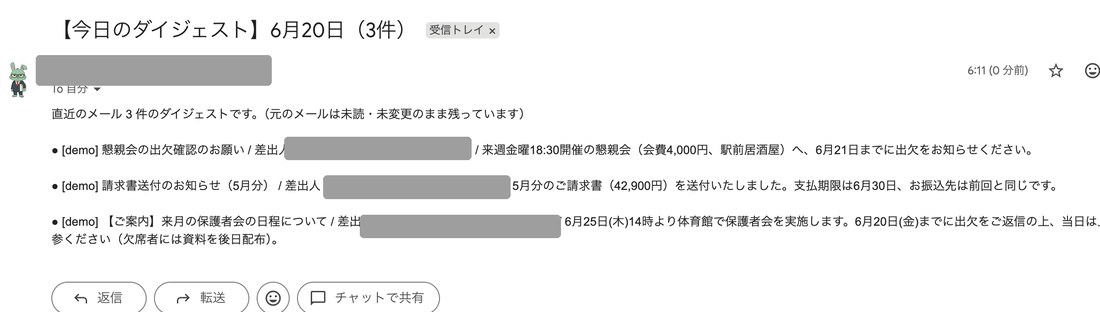
今日の一点:ラベルも貼らず、未読メールが毎朝“自動で”まとまる
前回は、「気になる1通に、自分でラベルを貼る」でした。第1回(紙の予定表を撮って表にする)からの基礎編は、AIに「文章」や「写真」を読ませる入り口を一つずつ増やしてきましたが、今日の新しいことは、たった一つだけ。
そのラベルすら、貼らなくていい。
前回までは、要約してほしいメールを自分で選んでいました。今回は、こちらから選ぶのをやめます。「直近1日ぶんに来た未読メール」を、仕組みのほうが勝手にぜんぶ拾ってくれる。だから、こちらの手は完全に空っぽ。朝、何かをする必要すらありません。毎朝、向こうから届く。今日できるようになるのは、本当にこの一点だけです。
正直に言うと、わたしはコードを一行も書いていません。書いたのはAIで、わたしがやったのは、できあがったものを貼り付けて、一度だけ許可して、「毎朝この時刻に」とセットしただけ。あとは毎朝、勝手に届きます。
同じものを作る:AIに渡すプロンプト(コードは書きません)
コードは自分で書きません。ChatGPTやGeminiのような対話AIに、次の文章をそのままコピペして頼むだけです。
——中身は読まなくて大丈夫。まるごとコピーして、貼るだけです。
Google Apps Script で、次のことを自動でする仕組みを作ってください。コードは全部あなたが書いてください。わたしはコードが読めない前提でお願いします。
1. 毎朝、決めた時刻に自動で動くようにする(時刻トリガー)。手動でも実行できるように。
2. Gmailの受信トレイから「まだ読んでいない、直近24時間以内のメール」を集める(検索クエリは is:unread newer_than:1d)。多すぎる朝のために、最新15件までに絞る。
3. それぞれのメールの差出人・件名・本文を取り出し、本文を Gemini(無料で使えるAPI。モデルは gemini-2.5-flash を指定)に渡して「この本文を日本語で1〜2行に短く要約して」と頼む。GeminiのAPIキーは、コードに直接書かず、スクリプトプロパティに保存して読み込む形に。
4. すべての〔差出人〕〔件名〕〔1〜2行要約〕を、1通のメールに箇条書きでまとめて、自分自身のGmailアドレス宛に送る。件名は「【今日のダイジェスト】◯月◯日(◯件)」。
5. 元のメールは絶対に削除・変更しないでください(既読にもしないでください)。やるのは「読む」と「自分宛に送る」だけ。
6. Geminiの呼び出しが混雑(503)や割り当て超過(429)で失敗したら、数秒待って2〜3回やり直す処理も入れてください。あわせて、APIキーをスクリプトプロパティに入れる手順と、初回の許可・時刻トリガーの設定手順も、コードが読めない人向けに一つずつ教えてください。
このとおりに頼めば、AIがコードと手順をひとそろい返してくれます。あとは、
- AIが書いたコードを、言われたとおりに貼り付ける。
- 初回だけ「許可」する(→このあと「つまずき先回り」でくわしく)。
- 「毎朝この時刻に動かす」設定(時刻トリガー)を、1回だけセットする。
この3つだけ。中でも3番目の「毎朝きまった時刻に自動で動かす」設定こそ、今回いちばんの肝です。手順の本体は第4回・自動で届く仕組みの回に一つずつ書いたので、はじめての方はそちらを開きながら進めると迷いません。
これで準備は完了。「貼って、許可しただけ」——あとは毎朝、向こうから届く。これが、このブログのいつものやり方です。
つまずき先回り
①「メールの読み取り・送信」という許可が、強めに出ます
初回に一度だけ、許可の画面が出ます。今回も「メールを読む」「メールを送る」という、ちょっとドキッとする言葉が並びます。
でも、落ち着いて中身を見れば、やっていることはこれだけです。「自分のメールを、自分のAIが読んで、その要約を自分に届ける」。 外の誰かに送るわけでも、内容が外に出ていくわけでもありません。自分から自分へ、なんです。
この許可画面で「自分には早かったかも」と手が止まってしまう人は、本当に多いです。怖くない進み方は、第3回・許可画面の回にまるごとまとめました。迷ったら、そちらへ。
②AIに渡すのは「本文だけ」。原文は消しません
ここで一つ、正直に向き合っておきたいことがあります。今回は前回とちがって、こちらが選ばずに、未読メールをまとめて拾う仕組みです。「勝手に全部AIに渡されるの、ちょっと不安かも」——そう感じた人は、その感覚が正しいです。だからこそ、線引きは自分で持っておきましょう。
仕組みの実体は、こうです。AIに渡しているのは、メールの本文のテキストだけ。そして、元のメールは消さない・動かさない・既読にもしない。ダイジェストが自分に1通増えるだけで、受信トレイの原文はそのまま残ります。
そのうえで、機密の濃いメールが届くことが多い人は、「これは全部AIに渡していいかな」を、いちど自分の手で考えておくと安心です。心配な相手やテーマがあるなら、最初のプロンプトに「この差出人は外して」と一文を書き足すだけでいい。あとはAIが、拾う条件のほうにそれを反映してくれます。検索の文字を自分でいじる必要はありません。その線引きの判断だけは、自分で持っておいてください。(なお、この記事に載せている画像は、すべて架空のサンプルに差し替えています。)
③無料枠の「割り当て」と、AIの「混雑」
——ここは「もし詰まったら」の話です。すんなり動いた人は、読み飛ばしてOK。
費用は、わたしの使い方では0円でした(Geminiの無料枠)。ただし、ここは正直にお伝えします。実際に動かすと、無料ならではの「待った」に出くわすことがあります。とくに今回は、1通ずつではなく直近1日ぶんをまとめて要約するので、前回より呼び出しの回数が増えます。だから「待った」にも出会いやすい。じつは前回(長文メールの要約)のときは、わたしもこの二つの「待った」を両方通りました。今回のダイジェストはすんなり届きましたが、まとめて処理するぶん出会う確率は上がるので、先に知っておくと気が楽です。
ひとつは 「429(現在の割り当てを超えました)」。一瞬「キーが間違ってた?」と思うのですが、これは鍵の間違いではありません(鍵が違うときは別のエラーになります)。これはAIの無料枠の「割り当て」の話です。とくに作りたての鍵やプロジェクトは、最初その枠がまだ0のことがあるようでした(わたしのときがそうでした)。対処は、使わせるモデルを、プロンプトで指定ずみの gemini-2.5-flash のままにするか、少し時間を置く。それだけで、すんなり通りました。新しい設定を足す必要はありません。なお、今回のプロンプトで「最新15件まで」と上限を付けているのは、朝の本数が多すぎて無料枠を一気に使い切らないための、ささやかな保険でもあります。
もうひとつは 「503(いま混んでいます)」。これはAI側が一時的に混雑しているだけのサインで、少し待ってもう一度で通ります。プロンプトに「混んでいたら数秒待って2〜3回やり直して」と入れておけば、勝手に待って再実行してくれます(前回のときは、自動で待ち直したら2回目で届きました)。
どちらも「エラー=壊れた」ではありません。鍵も仕組みも合っていて、無料の順番待ちをしているだけ。 あわてず、モデルはそのまま、少し待つ。それで大丈夫でした。
補足:作りたてのアカウントだと、APIを使い始めた直後に「アクセスを制限しました」という自動メールが届くことがあります(わたしも一度来ました)。これも新規アカウントを「様子見」するGoogleの自動判定で、不正をしたわけではないので、設定画面(APIキーを取った画面)から再審査をお願いすれば戻せます(練習用の使い捨てアカウントなら、作り直しても大丈夫)。
数字と、正直な気持ち
朝いちばんに受信トレイを開いて、何が来たか一通ずつ確かめるのに、わたしはだいたい毎朝10分くらいかかっていました。急ぎを見落とさないように、けっこう神経を使う10分です。
それが、いまは届いたダイジェスト1通に目を通す、1〜2分に変わりました。消えたのは時間だけじゃありません。「朝いちで何が来ているか分からない」という、開く前の小さな身構えと、「見落としてる1通があるかも」と一日じゅう頭の片隅に居座っていた負債感が、すっと軽くなったんです。届いた時点でもう全体像が見えているから、受信トレイを開くのが、ずいぶん気楽になりました。
正直に言うと、要約がいつも完璧なわけではありません。1〜2行に削るぶん、細かいニュアンスを取りこぼすこともあります。でも、これは「全体を把握するための一覧」だと割り切っています。「ここは大事そう」と思った1通だけ、元のメールを開いて確かめればいい。原文はちゃんと残っているから、安心して、まずはダイジェストから入れる。
それから、もうひとつ正直なところを。「毎朝届くなら、同じメールが翌朝も二重に出てこない?」と心配になりますよね。わたしも最初そう思いました。今回は拾う対象を「直近1日ぶんの未読」だけに絞っているので、毎朝1回まわす前提なら、昨日のメールは翌朝にはおおむね対象から外れて、ほとんど重ならずに済みます。既読にしたりラベルを付けたりという、元のメールをいじる操作も一切いりませんでした。
ただ、ここは正直に。「直近1日」はぴったり24時間きっかりではなく、トリガーの動く時刻も毎朝数分はずれます。だから、ちょうど境目あたりに届いたメールが、ごくまれに翌朝もう一度ダイジェストに載ることはあります(逆に一度も載らないことも)。実害は「同じ要約がもう一回出る」程度で、原文は何も汚れません。それでも気になるなら、トリガーは毎朝1回だけにしておくのが無難です。これを「毎時」など短い間隔にすると、同じ未読が直近1日ぶん毎回ダイジェストに載ってしまうので、そこだけ気をつけてください。
次回予告:たまった自由記述を、AIでざっくり分類する
今日は「毎朝、今日の受信ダイジェストが向こうから届く」でした。ここまでで、AIに“文章”を読ませて要約することには、だいぶ慣れてきたはずです。
次回は、その次のステップ。要約から一歩進んで、たくさんの「声」を、AIでざっくり仕分ける話です。アンケートの自由記述や、寄せられたコメント——一つひとつ読むと膨大で、でも放っておくともったいない、あの文章の山。あれをAIに渡して、「どんな意見が、だいたいどれくらいあるか」をざっくり分類・要約してもらう仕組みを、また一つずつ分解していきます。コードが書けなくても、AIに任せて同じところへたどり着けます。
→ その回を公開しました:たまった自由記述を、AIでテーマ別に分類・集計
このシリーズのこれまで:創刊号(入口)/記事01:フォーム回答をメールで受け取る/記事02:フォーム回答をLINEに即時通知/記事03:フォーム回答を毎朝自動集計してLINEに通知/記事04:名簿から差し込みメールを一斉送信/記事05:長いGmailをAIで3行+やることリストに/記事06:毎朝、未読メールを自動で要約して1通に(この記事)/記事07:たまった自由記述を、AIでテーマ別に分類・集計/記事08:登録キーワードのニュースを、毎朝LINEに/応用編その1:AI秘書「ぽけっと手帳」(全体像)/応用編その2:リサーチ秘書(追いたい分野のニュースが毎朝1通)/育てる編①:ためた見出しに"質問"できる(台帳Q&A)/育てる編②:「医療も追って」で集める分野を増減(設定変更)/育てる編③:「今週どうだった?」でためた台帳を週次まとめ/育てる編④:「地図にして」でためた見出しを放射状の地図に(見出しマップ)/育てる編⑤:「再エネ政策を追いたい」で検索語まで含む設定をAIが設計(設定アシスタント・完結)/応用編その3:受発注・請求 秘書(受注が来たら、選ぶだけで見積書・請求書のPDFに)/受発注 育てる編①:入金消込・督促・領収書PDF/受発注 育てる編②:受注した瞬間に在庫を押さえる/受発注 育てる編③:発注点アラートと発注書PDF/受発注 育てる編④:月次集計・売上グラフ・会計CSV(最終回)/基礎編:URLひとつで“自分の申込ページ”を作る(Webアプリ)/基礎編:申し込まれた瞬間に、確認メールが自動で返る/基礎編:申し込んだら、控えのPDFが自動で届く/基礎編:申込の控えが、勝手にドライブへ積み上がっていく/基礎編:申込のひとことを、届いた瞬間にAIが仕分ける/基礎編:誰も画面を開いていないのに、毎朝まとめが届く/基礎編:申込が来た瞬間、ポケットのLINEが鳴る(最終回)/応用編その4:申込・予約 秘書(満席の瞬間、ページが自分から閉まる)/申込・予約 育てる編①:キャンセル待ちと自動繰り上げ/申込・予約 育てる編②:承認制とお断り下書き/申込・予約 育てる編③:前日リマインダーと毎朝まとめ/申込・予約 育てる編④:管理ページ(最終回)
#GAS #Gmail #自動要約 #コピペOK

コメント