

朝はいつも、ばたばたしています。今日の予定も持ち物も確かめる余裕なんてなくて、気づくのはたいてい家を出たあと——「あ、今日あれだった」。もう遅い。
…と書きかけて、やめます。事情を聞きたいんじゃなくて、代わりに言いたいんです。いちばんきついのは、忘れたこと自体じゃない。「前の晩に分かっていれば、こんなに慌てなかったのに」と、毎回あとから思うことのほうなんですよね。前夜のうちに知っていれば、持ち物も、起きる時間も、ぜんぶ段取りできた。なのに気づくのは、いつも当日の朝。
週明けも同じです。月曜の朝に「今週、なにがあったっけ」と急に不安になって、慌ててカレンダーをさかのぼる。予定って、自分から見にいかないと、なにも教えてくれない。 この「自分が思い出しにいかないといけない」という負担が、地味に、ずっと肩にのっています。
わたしもそうでした。予定を覚えておくために、頭のすみをいつも一区画あけておく感じ。それが、思っていたよりずっと疲れることだったんです。
ほしかったのは、こちらが思い出しにいかなくても、決めた時刻になったら、向こうから勝手に教えてくれること。それだけでした。
結果から先に:時刻を決めておけば、予定がLINEに向こうから届く
いまは、こうなっています。
- 毎朝7時台:今日の予定が、ひとことLINEで届く。
- 毎晩21時台:「明日はこれですよ」と、明日の予定と持ち物が届く。
- 毎週日曜の夜:今週ぶんの予定が、まとめて1通で届く。
どれも、わたしはなにもしていません。スマホを開いてもいないし、アプリを立ち上げてもいない。決めた時刻になると、ただ向こうから届く。「見にいく」が「届く」に変わった、それだけのことなんですが、これが想像以上に効きました。
なかでも、いちばん助けられているのは前夜の一通です。明日が夜のうちに分かっていると、寝る前の気持ちがちがうんです。「準備、もう済んでる」と思えるだけで、その晩がすこし軽くなる。そして翌朝、慌てて気づく、あの感じが消えました。朝を楽にする鍵は、朝じゃなくて、前の晩にあった——これは、自分でも意外な発見でした。
じつはこの“時刻になったら勝手に動く”仕掛けは、以前の毎朝レポートの回で初めて使ったものです。今回はそれを「自分の予定」に応用して、朝・前夜・週1の3本立てにします。
コードは1行も書いていません。書いたのはAIで、わたしは貼って、設定を一回ポチッとしただけです(この方針のいきさつは創刊号に書きました)。費用は、わたしの使い方では0円の範囲です(上限の話は、後段で正直に書きます)。
今日の一点:予定が“向こうから届く”ようにする=時刻トリガー(毎朝・前夜のリマインド自動化)
前回(LINEに話しかけて予定を登録する回)では、こちらから話しかけて予定を操作できるようにしました。送る・操作する——どちらも「自分が動く」仕組みでした。
今日のテーマは、その逆。こちらがなにもしなくても、向こうから届くようにすること。覚えることは、たった一つだけです。
時刻トリガー。
聞き慣れない言葉ですが、中身はかんたんです。トリガーとは、仕組みを自動で動かす「きっかけの予約」のこと。なかでも今日使うのは「決めた時刻になったら動け」と予約しておくタイプ——いわば目覚まし時計です。
これまでの通知は、こちらが「送って」はじめて届くものでした。今日やるのは、その通知に目覚まし時計をセットすること。一度セットしておけば、あとは決めた時刻に、仕組みのほうが勝手に起きて、勝手に届けてくれる。「送るだけだった通知」が、「なにもしなくても向こうから届く通知」に変わります。
あれもこれもは詰め込みません。今日の主役は、この「決めた時刻に、自動で動く」一点だけです。
以前の毎朝レポートの回でも、この目覚まし時計型を一度使いました。あのときは「フォーム回答の集計」を毎朝届けましたよね。今日はその発展形。届ける中身を「自分の予定」に変えて、しかも朝・前夜・週1の3本立てにします。
朝・前夜・週1。それぞれ役割がちがう
3つの通知は、それぞれ仕事がちがいます。
- 毎朝は、その日のスタート確認。「今日はこれをやる日」を、朝いちばんに手元へ。
- 前夜は、段取りのための一通。明日を夜のうちに知れるから、朝が楽になる。今日のいちばんの主役です。
- 週1は、俯瞰のための一通。日曜の夜に今週を見渡せると、「これで月曜を不意打ちされない」という小さな安心がある。
ぜんぶ要る、というわけではありません。自分に効くものだけ選べばいい。わたしの場合は、前夜の一通がいちばん効いたので、まずそこからおすすめします。
前夜のひと通り=明日のリマインドを夜のうちに(いちばんの主役)
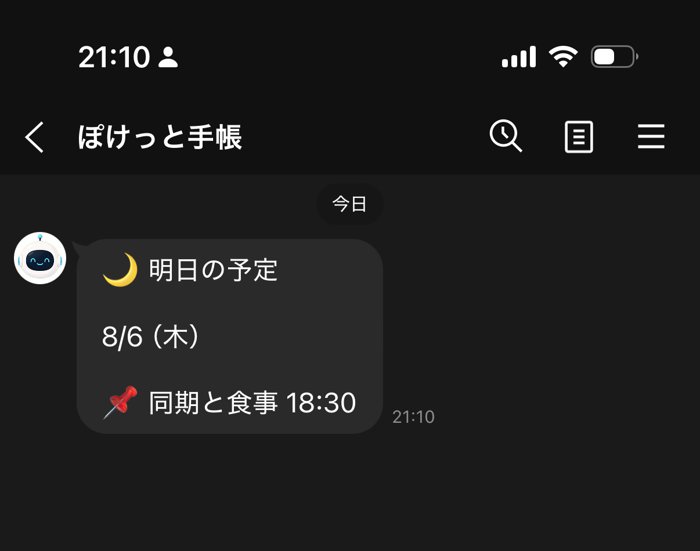
くり返しになりますが、3本のなかでまず作ってほしいのは、前夜の一通です。
夜21時台に、明日の予定と持ち物がLINEに届く。それだけで、「明日は早く出る日だ」と前の晩に分かる。起きる時間も、用意するものも、寝る前に落ち着いて決められる。朝になって慌てて思い出す、あの綱渡りが、まるごと前の晩に移る感じです。リマインドは“当日の朝”より“前の晩”に来たほうが効く——これが、使ってみていちばん腑に落ちたことでした。
大事なのは「時刻のセット」を一回だけ自分でやること
ここだけは、正直にお伝えしておきます。コードを貼るところまではAIがやってくれますが、「何時に動かすか」を予約する画面の操作だけは、最後に一回、自分でポチッとやる必要があります。
といっても、難しくありません。次の章で、迷わないように一手ずつ書きます。一度セットすれば、それっきり。あとは毎日、毎週、向こうから届きつづけます。
同じものを作る:AIへのお願い文を、そのまま貼るだけ(コードは書きません)
ここからが、このブログのいちばん大事なところ=そのまま真似できる“レシピ”です。コードを自分で書く必要はありません。ChatGPTやGeminiのような対話AIに、下の言葉をそのまま頼むだけ。組み立てるのはAIの仕事です。
ステップ1:AIに「何時に何を届けたいか」を、ふつうの言葉で頼む
作りたい通知を、そのまま日本語でお願いします。たとえば、こんなふうに。
毎朝7時に、その日の予定をLINEに送ってください。
毎晩21時に、明日の予定と持ち物をLINEに送ってください。
毎週日曜の夜に、今週の予定をまとめてLINEに送ってください。
3つぜんぶ頼んでもいいし、前夜の一通だけでもかまいません。AIに渡すときは、下の「お願いの型」をそのまま貼ると、迷いなく書いてくれます。
あなたはGoogle Apps Script(GAS)に詳しい開発者です。プログラミングができない会社員のわたしのために、下記の「決めた時刻に予定を自動でLINEに通知する仕組み」を、コピペで動かせる完成コードとして書いてください。わたしはコードを読めないので、出てきたコードをどこに貼り、何を押せばよいかを、専門用語をかみくだいた手順つきで説明してください。
【作りたいもの】
Googleスプレッドシートに並べてある自分の予定を、決めた時刻に自動でLINEへ送る仕組み。次の3本を、それぞれ別の時刻トリガーで動かしたい。
・毎朝7時台:その日の予定を送る
・毎晩21時台:翌日の予定と持ち物を送る
・毎週日曜の夜:今週ぶんの予定をまとめて送る
(3本のうち、欲しいものだけ有効にできるようにしてほしい)【動作の条件】
・予定はスプレッドシートの「日付・予定・時刻・持ち物」などの列から読む。今日/明日/今週の範囲は、実行された日を基準に自動で判定する。
・LINEへの送信は、これまでに作ったLINE公式アカウントと合鍵(チャネルアクセストークン)をそのまま再利用する方式にする。
・1通に整形した読みやすいメッセージにする(番号つきの縦リストで、一画面で読めるように)。【トリガーの作り方】
・3本それぞれを動かす関数を分けて用意し、関数名から役割が分かるようにする(例:朝の通知/前夜の通知/週1の通知)。
・どの関数を、どの時刻のトリガーに割り当てればよいかを、画面操作の手順つきで説明してほしい(時間主導型/日付ベースのタイマー/○時〜○時、という選び方まで)。
・タイムゾーンがAsia/Tokyo(日本時間)になっているかを必ず確認する手順も入れてほしい。【セキュリティ要件(必須)】
・LINEのチャネルアクセストークンなどの秘密情報を、コード本体に直書きしないこと。GASの「スクリプトプロパティ」から読み込む設計にし、登録すべきキー名と登録手順をわたし向けに説明として添えること。すべて、コードを読めない人でも順番どおりやれば動く粒度で、専門用語はかみくだいて説明してください。
ステップ2:出てきたコードを貼って、最初の「許可」をする
AIが書いてくれたコードを、言われたとおりに貼り付けます。初回だけ「このアプリは確認されていません」という許可画面が出ますが、これは故障でも危険でもなく、正常です。ここで手が止まる人がとても多いので、進み方は第3回(許可画面の回)にまるごとまとめました。迷ったらそちらへ。
ステップ3:時刻トリガーを、画面で1回だけセットする(ここが今日の山場)
ここが、今日いちばんの肝です。「何時に動かすか」を予約する画面を開いて、ポチッと設定します。難しくないので、一手ずつ。
※朝・前夜・週1を3本とも欲しい人は、下の手順を“1本につき1回ずつ”、合計3回くり返します。1本だけならこの手順を1回でOKです。
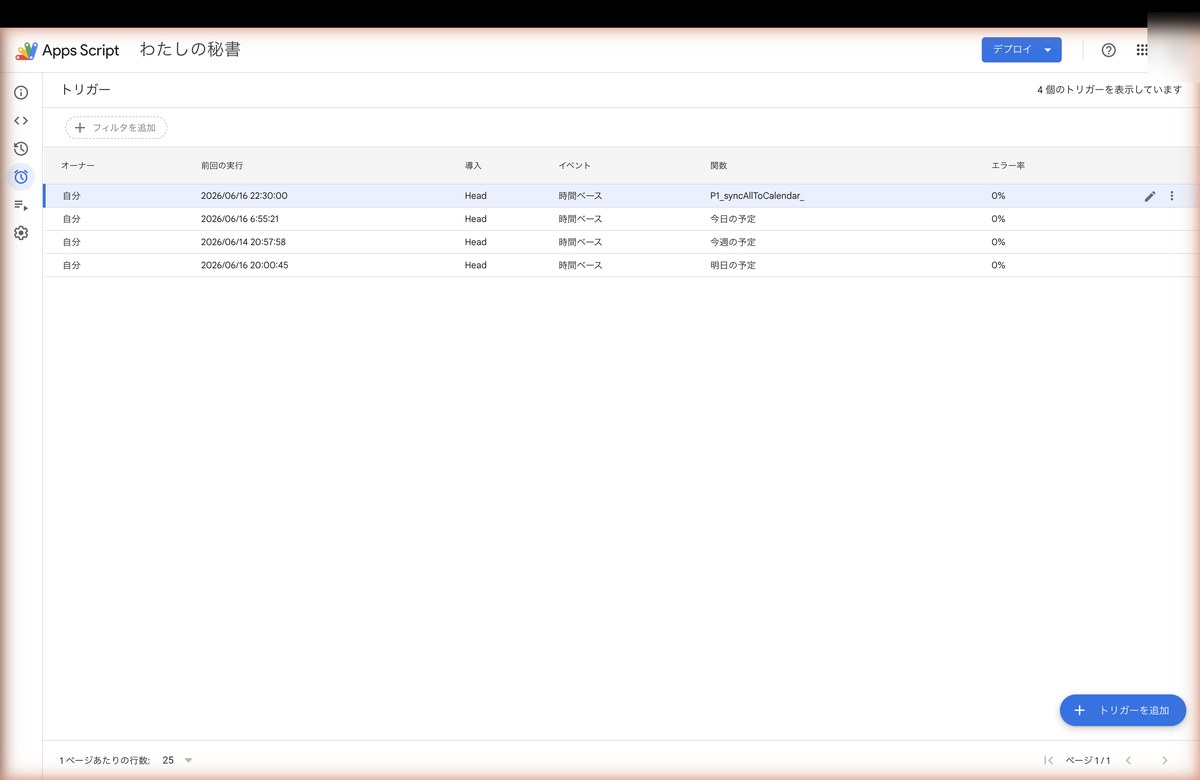
- Apps Scriptの画面の左はしに、時計のアイコン(トリガー)があります。これを開きます。
- 右下の「トリガーを追加」を押します。
- 実行する関数を選ぶ:AIが用意してくれた関数の名前を選びます(例:前夜の通知)。
- イベントのソース:「時間主導型」を選びます(=“決めた時刻になったら動く”タイプ、という意味です)。
- 時間ベースのトリガーのタイプ:毎日届けたいなら「日付ベースのタイマー」(=毎日くり返す目覚まし)、週1なら「週ベースのタイマー」(=週に1回の目覚まし)を選びます。
- 時刻:届けたい時間帯を選びます(例:前夜なら「午後9時〜10時」、朝なら「午前7時〜8時」)。
- 「保存」を押します。
これで完了です。一度セットすれば、あとは決めた時刻に、向こうから届きつづけます。
(ごくまれに、権限の有効期限切れや、続けて失敗したことが理由でトリガーが自動で止まることがあります。そのときはGoogleから「失敗しました」というメールが届くので、トリガーを入れ直せば復活します。「絶対に一生動きっぱなし」ではない、という点だけ正直に。)
ひとつだけ、もう一点正直に。時刻は「○時台のどこか」で動きます。 たとえば「午前7時〜8時」を選んでも、届くのは7時ぴったりではなく、7時台のどこか。この“時間帯で選ぶ”設定では、分単位のぴったり指定はできません。でも「朝のうちに」「夜のうちに」が目的なら、まったく問題ありません。「7時0分きっかりに読み上げたい」みたいな使い方にだけは向かない、という話です。
数字と、つまずき先回り
お金の話を、体験の範囲で正直に。結論、個人がふつうに使うぶんには0円です。
GASの時刻トリガーは無料。LINEへのメッセージ送信には、日本のコミュニケーションプラン(無料)で「月200通」の枠があります。ここで言う「1通」は、送った回数 × 送った相手の人数で数えます。今回の仕組みは届け先が“自分ひとり”なので、朝・前夜・週1をぜんぶ動かしても1日あたり数通、1か月で90通ほど。200通の枠にはじゅうぶん収まります(プランの枠や名称は時期・地域で変わることがあります)。
逆に言えば、家族や複数の相手に同じ通知を配ると、人数ぶん通数が増えます。そのときだけ「ほんとうに毎回ほしい通知か」を選ぶと、枠を気にせず使えます。
そして、いちばん起きやすいつまずき=「通知が来ない」。原因は、だいたいこの3つに絞れます。来なかったら、上から順に確かめてください。
- トリガーを設定し忘れている。 いちばん多いのがこれです。コードを貼っただけでは動きません。時計アイコン(トリガー)の一覧に、自分が予約した行が並んでいるか確認してください。空っぽなら、ステップ3をもう一度。
- 時刻のタイムゾーンがずれている。 GASの設定が日本時間(Asia/Tokyo)になっていないと、「夜21時に」と頼んだつもりが、まったく違う時間に動いてしまいます。確認は、Apps Script画面左の歯車「プロジェクトの設定」を開き、タイムゾーンが「(GMT+09:00) Asia/Tokyo」になっているかを見るだけでOK。違っていたら、ここで直します。
- そもそも、土台の通知が動いていない。 この仕組みは、LINEに送れること自体が前提です。まだLINE通知を一度も動かしていない方は、LINEに話しかけて予定を登録する回で「送る・受け取る」をつくってから戻ってきてください。土台ができていれば、今日のは「それを決めた時刻に動かすだけ」です。
次回予告:予定はGoogleカレンダーへ、写真はGoogleフォトへ(連携・完結回)
ここまでで、「決めた時刻に、向こうから届く」までが作れます。
次回・第5回は、このシリーズの完結回。作った予定をGoogleカレンダーに流し込む連携や、撮った写真をGoogleフォトへ自動で保存するつなぎ込み——「いつものアプリ」とつなぐ回にします。手元にためた情報を、ふだん使っている場所へ送り出して、ぐるっと一周させる。シリーズの締めくくりです。
それでは、定時で帰りましょう。
このシリーズのこれまで:
AI秘書「ぽけっと手帳」(全体像)/第1回:紙の予定表を撮って送るだけ(写真→表)/第2回:LINEに話しかけて予定を登録・一括削除/第3回:許可画面で気後れしないために/第4回:毎朝・前夜・週1の自動通知(この記事)/第5回:カレンダー/フォトと連携(完結回)/応用編その3:受発注・請求 秘書(受注が来たら、選ぶだけで見積書・請求書のPDFに)/受発注 育てる編①:入金消込・督促・領収書PDF/受発注 育てる編②:受注した瞬間に在庫を押さえる/受発注 育てる編③:発注点アラートと発注書PDF/受発注 育てる編④:月次集計・売上グラフ・会計CSV(最終回)/基礎編:URLひとつで“自分の申込ページ”を作る(Webアプリ)/基礎編:申し込まれた瞬間に、確認メールが自動で返る/基礎編:申し込んだら、控えのPDFが自動で届く/基礎編:申込の控えが、勝手にドライブへ積み上がっていく/基礎編:申込のひとことを、届いた瞬間にAIが仕分ける/基礎編:誰も画面を開いていないのに、毎朝まとめが届く/基礎編:申込が来た瞬間、ポケットのLINEが鳴る(最終回)/応用編その4:申込・予約 秘書(満席の瞬間、ページが自分から閉まる)/申込・予約 育てる編①:キャンセル待ちと自動繰り上げ/申込・予約 育てる編②:承認制とお断り下書き/申込・予約 育てる編③:前日リマインダーと毎朝まとめ/申込・予約 育てる編④:管理ページ(最終回)
#AI秘書 #ぽけっと手帳

コメント