

忙しく動いているのに、数字だけが見えない
毎日、注文をさばいて、納品して、請求書を出して、入金を確かめて——たしかに、手は動いています。ちゃんと回っている。なのに、ふと「で、今月いくら売れたんだっけ」と聞かれると、すぐには答えられない。電卓を叩くか、台帳を上から下まで目で追うか。どちらにしても、その場では出てこない。
未入金も、そうです。「あの会社、もう払ってくれたかな」「まだ請求書を出していないのは、どれだっけ」。請求したつもり、入金されたつもりで進んでいて、抜けに気づくのはたいてい、ずっとあと。一件ずつなら数分なのに、台帳が縦に長くなるほど、「で、いま全部でどうなってるの」を頭の中で組み立てるのが、だんだん重くなっていきます。
そして、いちばん腰が重いのが、確定申告の前。一年ぶんの記録をさかのぼって、いつ・誰に・いくら売れたかを並べ直し、会計ソフトに入れられる形に整える。あの作業を思い出すと、それだけで少し気が遠くなる。動いているのに数字が見えない、未入金を取りこぼしているかもしれない、申告前にまた一年ぶんを手で組み直す——この三つは、たぶん同じ一つの不安です。「貯めてきた記録が、ちゃんと“数字”として返ってきていない」という、あの感じ。
育てる編③では、在庫の輪を一周させました。減ったら教えてくれて、発注書を作り、届いたら入荷予定が消える。今回は、その締めくくり。台帳に貯めてきた記録を、最後にちゃんと“数字”に変えて返してもらう回です。
結果から言います = 集計・月次グラフ・会計CSVが、選んで押すだけ
先に結論から。核(応用編その3)で一度貼ったコードのまま、今回の3つも「メニューのこの項目を押すだけ」で動きます。 新しくコードを貼り直す必要も、AIに頼み直す必要も、ありません。育てる編は、ずっとこの約束です。
やることを先に並べると、こうです。
- 今月の状況を知りたいとき → 「今月の売上・未請求・未入金を集計」 を押す。今月いくら売れたか、まだ請求していないもの、まだ入金されていないものが、一枚にまとまります。
- 売上の流れを見たいとき → 「月次売上グラフを作成」 を押す。直近12ヶ月の売上が、棒グラフになります。
- 確定申告や会計ソフトに渡したいとき → 「会計用CSVを書き出す」 を押す。確定データだけを並べたCSVが、ファイルになって保存されます。
電卓も、一年ぶんの遡りも、手集計もありません。わたしがやるのは、見たいものを選んで押すこと。 あとは秘書が、台帳に貯まった確定データを読んで、合計したり、並べたり、ファイルにしたりしてくれます。
今回も、わたしはコードを一行も書いていません。書いたのはAIで、わたしがやったのは、核の回で一度だけ貼って、許可しただけ。集計の仕組みも、グラフの仕組みも、CSVの仕組みも、もうそのコードの中に入っています。
① 今月の状況を、一枚にまとめる = 集計(メニューの「今月の売上・未請求・未入金を集計」)
「今月いくら売れたか」「まだ請求していないのはどれか」「まだ入金されていないのはどれか」——この三つを、台帳を遡らずに一枚にまとめてくれるのが、集計です。
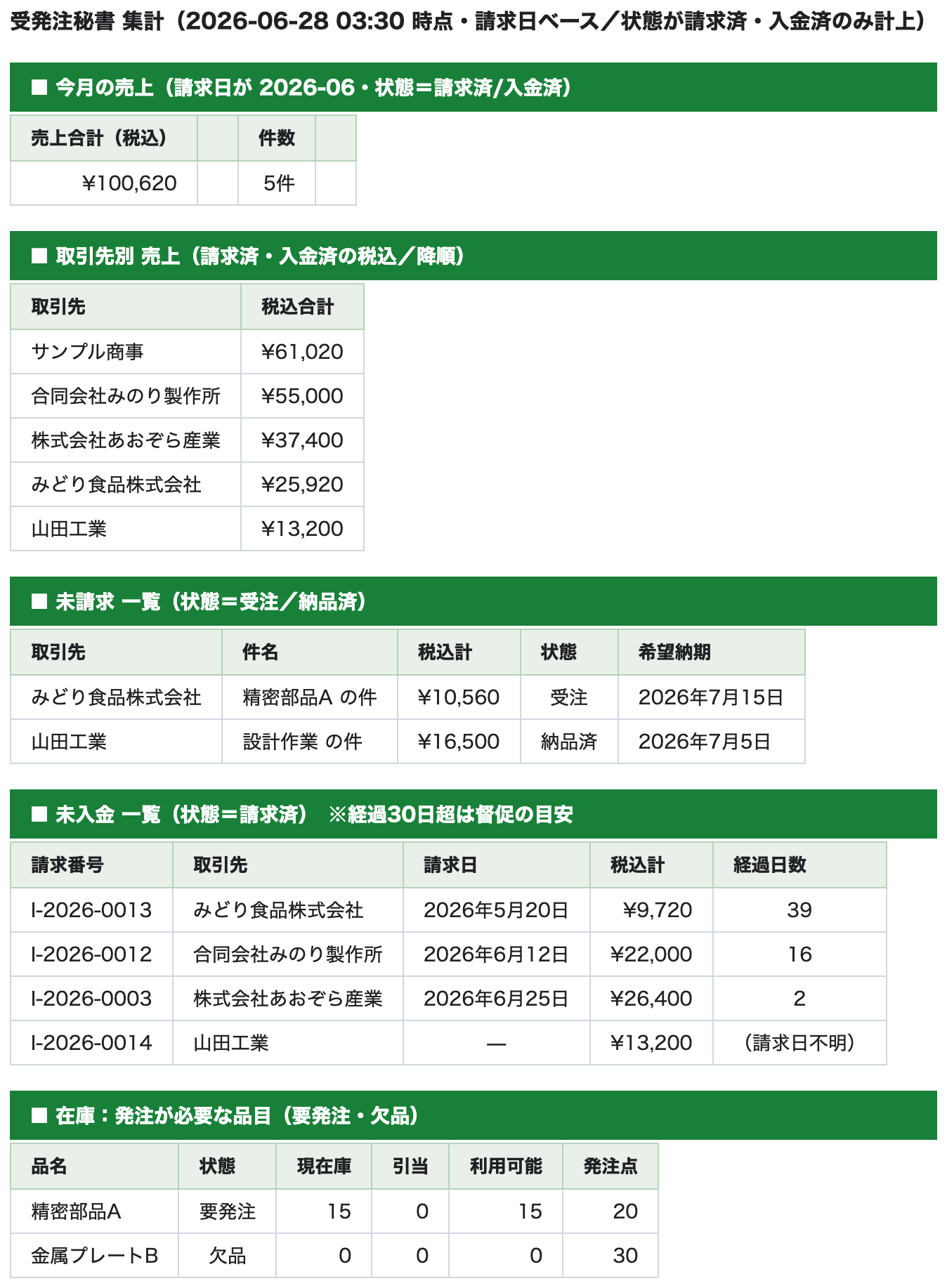
やり方は、こうです。
- メニュー 「受発注秘書」→「今月の売上・未請求・未入金を集計」 を押します(受注台帳の行を選ぶ必要はありません。台帳全体を見てくれます)。
- 「集計」という専用シートに、結果がまとまって書き出されます。毎回、前の内容を消してから書き直すので、いつ押しても「今この瞬間の最新」が出ます。
出てくるのは、こんなブロックです。
- 今月の売上 … 今月ぶんの売上の合計額と件数。
- 取引先別の売上 … どの取引先からの売上が多いか、多い順に(こちらは今月だけでなく、請求済・入金済の累計です)。
- 未請求の一覧 … まだ請求書を出していない注文(取引先・件名・金額・状態・希望納期)。
- 未入金の一覧 … 請求は出したけれど、まだ入金されていない注文(請求番号・取引先・請求日・金額・経過日数)。
- 発注が必要な在庫 … 在庫が発注点を割っている品目(要発注・欠品)の一覧。在庫の輪(育てる編②③)と、ここで数字が一枚に合流します。
ここで、この秘書が気をきかせてくれるところ。未入金の一覧は、経過日数が長い順に並びます。 請求日から今日まで何日経ったかを数えて、待たせている順に上から並べてくれる、ということです。見出しには「経過30日超は督促の目安」という目印も付きます(請求日が記録されていない行は、末尾に「請求日不明」として出ます)。「どれから督促すればいいか」を、自分で並べ替えなくていい——そういう一覧です(督促のメール下書きは、育てる編①の「督促メール下書き」と組み合わせて使えます)。
ここで、言葉の意味をはっきりさせておきます。この集計では、「売上」「未請求」「未入金」を、状態できっちり分けています。
– 売上 … 状態が「請求済」または「入金済」の注文。しかも、請求日が今月のものだけを今月の売上に数えます。
– 未請求 … 状態が「受注」または「納品済」の注文。まだ請求書を出していない=これから請求する段階のもの。
– 未入金 … 状態が「請求済」の注文。請求は出したけれど、まだ入金消込が済んでいないもの。つまり、売上に数えるのは「請求書を出したもの」だけ。受注しただけ・納品しただけの注文は、まだ売上には乗りません。これは育てる編①で「請求書を出していない注文を入金済にしようとすると止まる(請求未発行ガード)」と書いた、その理由の答え合わせです。集計が請求日を基準に動くからこそ、請求書を出していない注文を先に入金済にされると、数字が合わなくなる。だから①の段階で、入り口に見張りを立てていた、というわけです。
② 売上の流れを、グラフで見る = 月次売上グラフ(メニューの「月次売上グラフを作成」)
「今月いくら」だけでなく、「ここ一年、どう動いてきたか」を一目で見たいとき。そのための月次売上グラフです。
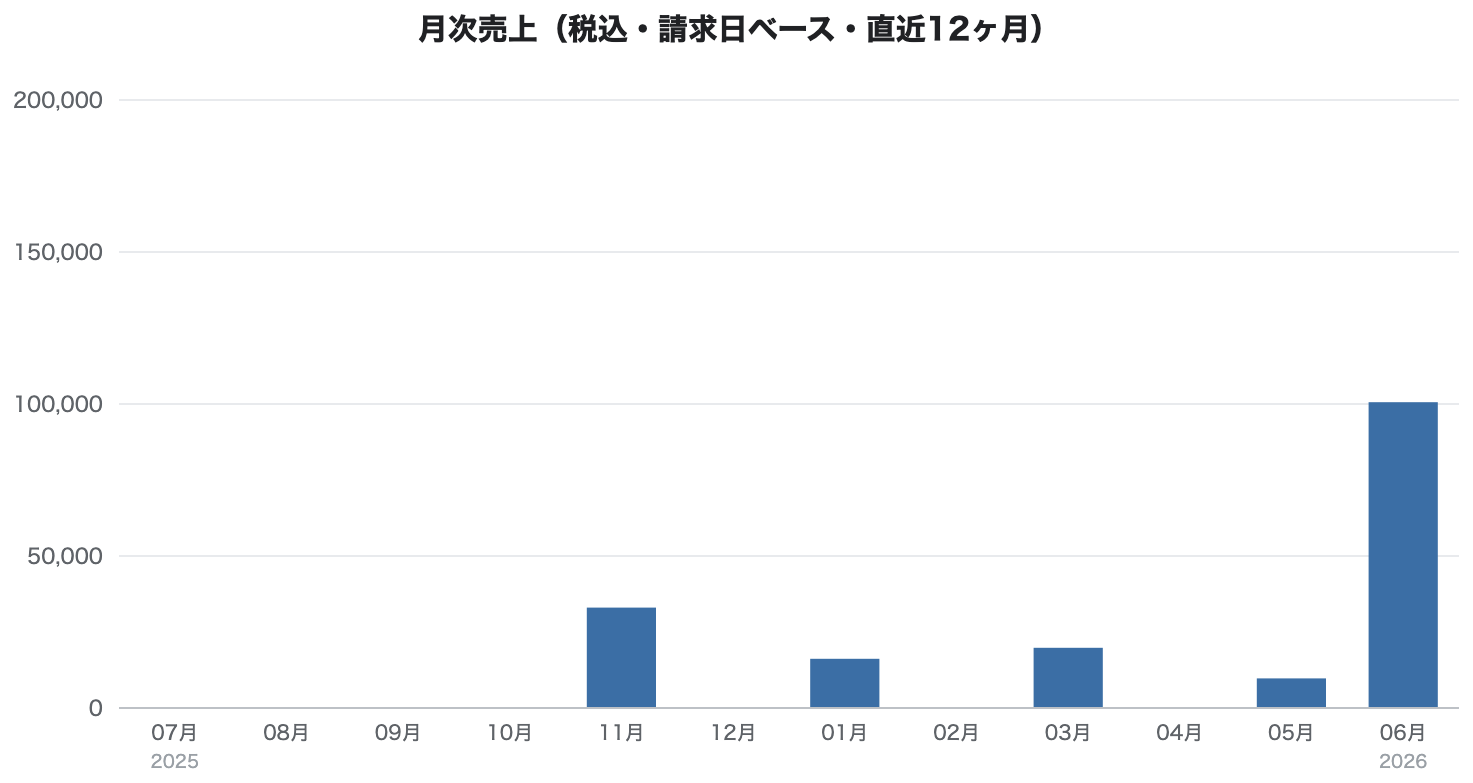
やり方は、こうです。
- メニュー 「受発注秘書」→「月次売上グラフを作成」 を押します。
- 「売上グラフ」という専用シートに、月ごとの売上をまとめた表と、棒グラフが作られます。タイトルは「月次売上(税込・請求日ベース・直近12ヶ月)」。
このグラフが見せてくれるのは、今月を起点にした、直近12ヶ月ぶんの売上です。ここに、いくつか気の利いた作りがあります。
- どの月も、必ず1本ずつ並びます。 売上がゼロだった月も、棒が無いのではなく「0」として並ぶので、「あれ、この月のデータどこ?」と探さずに済みます。
- 月の振り分けは、請求日を基準にしています。 その注文の請求日が何月かで、どの月の棒に積むかが決まります。①の集計と同じ「請求日ベース」の考え方で、ここも一貫しています。
- 押すたびに、まっさらから描き直します。 前のグラフや表が残って二重になることはありません。いつ押しても、今の台帳に基づいた最新の一枚が出ます。
グラフに積まれるのも、①と同じく 状態が「請求済」または「入金済」の注文だけです。受注しただけ・納品しただけの注文は、まだグラフには乗りません。「請求書を出したものが、その請求日の月の売上になる」——集計もグラフも、この同じものさしで動いています。
③ 確定申告・会計ソフトに渡す = 会計用CSV(メニューの「会計用CSVを書き出す」)
最後が、確定申告や会計ソフトのための書き出し。台帳の確定データを、そのまま渡せるファイル(CSV)にしてくれます。

やり方は、こうです。
- メニュー 「受発注秘書」→「会計用CSVを書き出す」 を押します。
- 対象の年月を聞かれます。
2026-06のような形(YYYY-MM)で入れると、その月ぶんだけ。空のままにすると、全期間が対象になります。 - ファイルができて、Driveの「受発注 書類」フォルダに
売上_2026-06_20260627.csvのような名前で保存されます。完了の案内も出ます。
このCSVに並ぶのは、状態が「請求済」または「入金済」の、確定したデータだけです。年月を指定したときは、請求日がその月の行だけに絞られます(ここも請求日ベース)。列は、請求日・請求番号・受注ID・取引先・件名・税抜計・消費税計・税込計・状態・入金日・入金額の11列です。
ここで、この秘書が気をきかせてくれるところが、二つあります。
- Excelで開いても文字化けしません。 日本語が化けないように、ファイルの先頭に小さな目印(BOM付きのUTF-8)を入れてあります。完了の案内にも「Excelでも文字化けしないUTF-8(BOM付)」と出ます。
- CSVを開いたときに、勝手に計算式として動き出すのを防いでいます。 これは少し専門的な話なのですが、CSVの中の文字が、表計算ソフトで開いた瞬間に「数式」として実行されてしまう、という有名な落とし穴があります。このCSVでは、そうならないように、危ない先頭文字を見つけたら無害化してから書き出します。
ひとつ、正確に書いておきます。この「数式として動き出すのを防ぐ」工夫が効いているのは、この会計CSVの書き出しだけです。集計シートやグラフ、ほかのメニューに、同じ仕組みが入っているわけではありません。会計CSVは外部の会計ソフトやExcelに渡す前提なので、そこだけ特別に守りを固めてある、と思ってください。誇張せず、入っているところだけを正直に。
もうひとつ、正直に。完了の案内にも書いてあるとおり、列の並びは「一般的な形」であって、お使いの会計ソフトにそのまま合うとは限りません。 ソフトによって、必要な列名や順番は違います。だから「取り込む形に合わせて、列を調整してご利用ください」と案内が出ます。最後のひと手間(自分の会計ソフトの形に合わせる)だけは、人の側に残してあります。
裏側のしくみ(ここは読み飛ばしてOK)
ここは、仕組みに興味がある人だけ、のぞいてください。読み飛ばしても、メニューはちゃんと動きます。
- 三つとも、基準は「請求日」です。 今月の売上も、月次グラフの振り分けも、年月を指定したCSVの絞り込みも——すべて「その注文の請求日が、いつか」で決まります。受注日でも、納品日でも、入金日でもなく、請求日。だから、請求書を出した瞬間に、その注文は「その月の売上」として数えられるようになります。育てる編①の請求未発行ガードから、ここまで、ずっと請求日を軸に一本でつながっています。
- 数字は、すべて“決まった計算”で出しています。AIは、いっさい関わっていません。 これは、このシリーズで何度も触れてきた「税の計算」の話とつながります。税抜・消費税・税込の金額は、税率ごとに区分して合計し、税率ごとに一度だけ端数処理する——という、決められた手順で計算され、台帳に書き込まれています。集計も、グラフも、CSVも、その台帳に確定済みの数字を読んで、足し合わせているだけです。「今月いくら」も「12ヶ月の棒」も「CSVの金額」も、合計や絞り込みといった、誰が計算しても同じになる計算で出しています。AIに「だいたいいくらですか」と尋ねているわけではありません。
ここは、最終回なので、いちばん大事なところとして、もう一段はっきり書きます。
このシリーズの中で、AI(Gemini)が顔を出すのは、「メールの本文から、取引先名や品名といった“文字”の項目を読み取る」その一箇所だけです。注文メールを下書きとして読み解く、いわば「読み取りの下書き係」。そこから先、金額や税額や売上といった“数字”は、AIではなく、決められた計算が確定させます。 AIが読み取った単価なども、最終的には決められた手順で計算し直されます。だから、
「数字を計算するところに、AIは入っていません。」
これは、気休めでそう言っているのではなく、コードがそういう作りになっているから言えることです。集計・グラフ・CSVのどこを探しても、AIを呼び出す部分はありません。あなたの売上の数字を、AIの“なんとなく”が触ることは、構造的に、ありません。
そして、もう一度だけ。「数字がちゃんと出る」ことと、「その数字や税区分が正しい」ことは、別の話です。 前者は、決められた計算で守れます。でも、その税率の当てはめが妥当か、申告にそのまま使える形か——そこは、人と専門家が確かめることとして残してあります。
正直にできないこと(先に言っておきます)
このブログのやり方として、できないことは先に正直に言います。最終回の三つにも、はっきりした限界があります。
- 税区分の“正しさ”そのものは、保証しません。 税抜・消費税・税込の金額は、決められた手順できちんと計算しています。でも、その注文に当てた税率(10%か8%か)が本当に正しいか、CSVが申告にそのまま使える形かどうかは、別の問題です。最後は、元記事および顧問税理士・国税庁の最新情報で確かめる前提です。これは育てる編①からずっと変わらない方針です。
- 売上に数えるのは「請求書を出したもの」だけです。 集計もグラフもCSVも、状態が「請求済」または「入金済」の注文しか拾いません。受注しただけ・納品しただけで、まだ請求書を出していない注文は、売上には乗ってきません(そのぶんは「未請求の一覧」に出ます)。「受けた仕事の全部が、自動で売上として数えられる」わけではない——そこは正直に。請求書を出すまでが、売上の入り口です。
- 会計ソフトへの取り込みは、自動ではありません。 秘書がやるのは、確定データをCSVファイルにするところまで。それを会計ソフトに読み込ませたり、ソフトの形に合わせて列を直したりは、人の手で。送金・決済を扱わないのと同じで、ここも「ファイルを作るところまで」が秘書の仕事です。
- 数字を計算するのは、AIではありません。 これは“できないこと”というより、むしろ安心材料です。売上や税の数字は、決められた計算が確定させていて、AIは関与しません。逆に言えば、「AIがいい感じに利益を出してくれる」ようなことは起きない、ということでもあります。AIがやるのは、メールから文字を読み取る下書きまで。数字は、淡々とした計算の担当です。
——一年ぶんの数字を任せる相手が、「ここは決められた計算で出します」「ここは人と専門家で確かめてください」を正直に申告してくれること。それ自体が、いちばん安心できるところだと思っています。
シリーズの終わりに = 受注 → お金 → 在庫が、ぜんぶ秘書に乗った
ここまで、おつかれさまでした。最終回なので、少しだけ振り返らせてください。
このシリーズで、わたしたちは三つの輪を、ひとつずつ秘書に乗せてきました。
- 受注の輪(核=応用編その3)。注文を受けて、見積を出して、請求書を作る。注文が入った瞬間に、台帳に記録が残るところから始まりました。
- お金の輪(育てる編①)。請求して、入金を見張って、消し込んで、領収書を出す。「あの請求、入金まだだっけ」の付箋を、ひとつずつ預けました。
- 在庫の輪(育てる編②③)。受注した瞬間に在庫を押さえ、納品で減らし、減ったら教えてくれて、発注書まで作る。「気づいたら切れていた」の後手を、先回りで潰しました。
そして今回、その三つの輪が貯めてきた記録を、最後に数字として受け取りました。今月いくら売れたか。まだ請求していないのは、入金されていないのはどれか。一年の売上は、どう動いてきたか。確定申告に渡す一覧は——もう、台帳の中にぜんぶ揃っています。遡らなくても、メニューを押せば出てくる。貯めてきた記録が、ちゃんと“数字”として返ってくる。育てる編③の最後で約束していた、その一周が、ここで閉じました。
受注の輪も、お金の輪も、在庫の輪も、そしてそれを締めくくる集計も——ぜんぶ、ひとつの秘書に乗りました。注文から、お金から、在庫から、数字まで。バラバラに頭の中で抱えていたものが、一本につながった、ということです。
そして、最初から最後まで、ずっと同じことが言えます。わたしは、コードを一行も書いていません。 書いたのはAIで、わたしがやったのは、核の回で一度だけ貼って、許可しただけ。育てる編は、その同じコードの中に、もう入っている機能を、ひとつずつ押してきただけの旅でした。集計も、グラフも、CSVも——最後まで、追加で何かを貼り直すことは、一度もありませんでした。
ここまで手を動かせたあなたなら、もう大丈夫です。注文も、お金も、在庫も、数字も。「コードが書けないから」とあきらめていたものを、AIと一緒に、ここまで自分のものにできました。コードは、一行も書かずに、ここまで来た。 それが、このシリーズでいちばん伝えたかったことです。
※本記事および本書類の税区分・記載は一般的な実務整理に基づく簡易対応です。真偽・税区分は判定していません。最後は、元記事および顧問税理士・国税庁の最新情報でご確認ください。コードは、一行も書いていません。
#売上集計 #月次グラフ #会計CSV #確定申告 #AI×GAS #受発注 #育てる編 #非エンジニア


コメント